Начало работы
Перед началом работы с заказами необходимо выполнить первоначальную настройку.
Вход в приложение
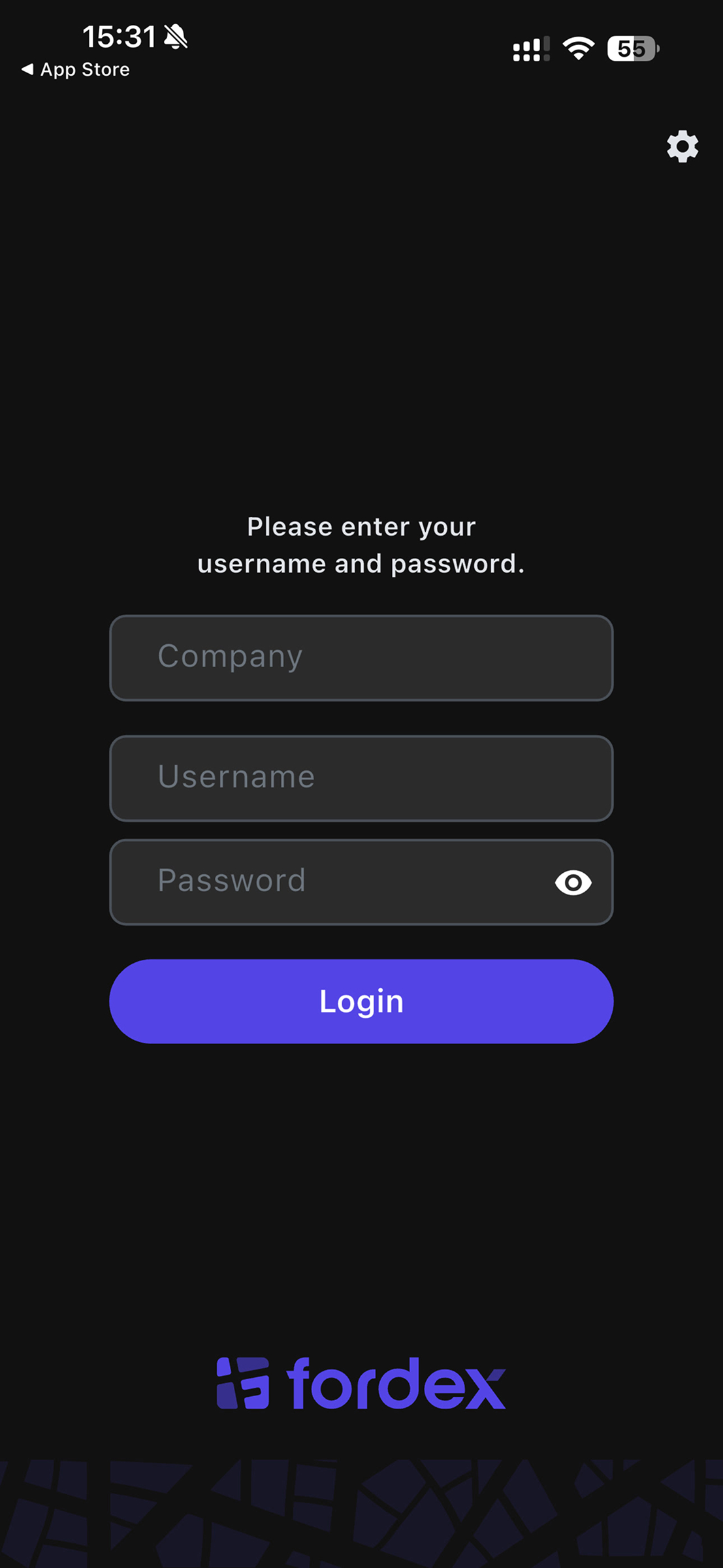
- Откройте приложение Fordex
- Введите данные авторизации (запросите у вашего менеджера):
- Domain (Company) — название компании
- Username — ваш логин
- Password — ваш пароль
- Нажмите кнопку "Login"
Разрешение на использование GPS (обязательно)
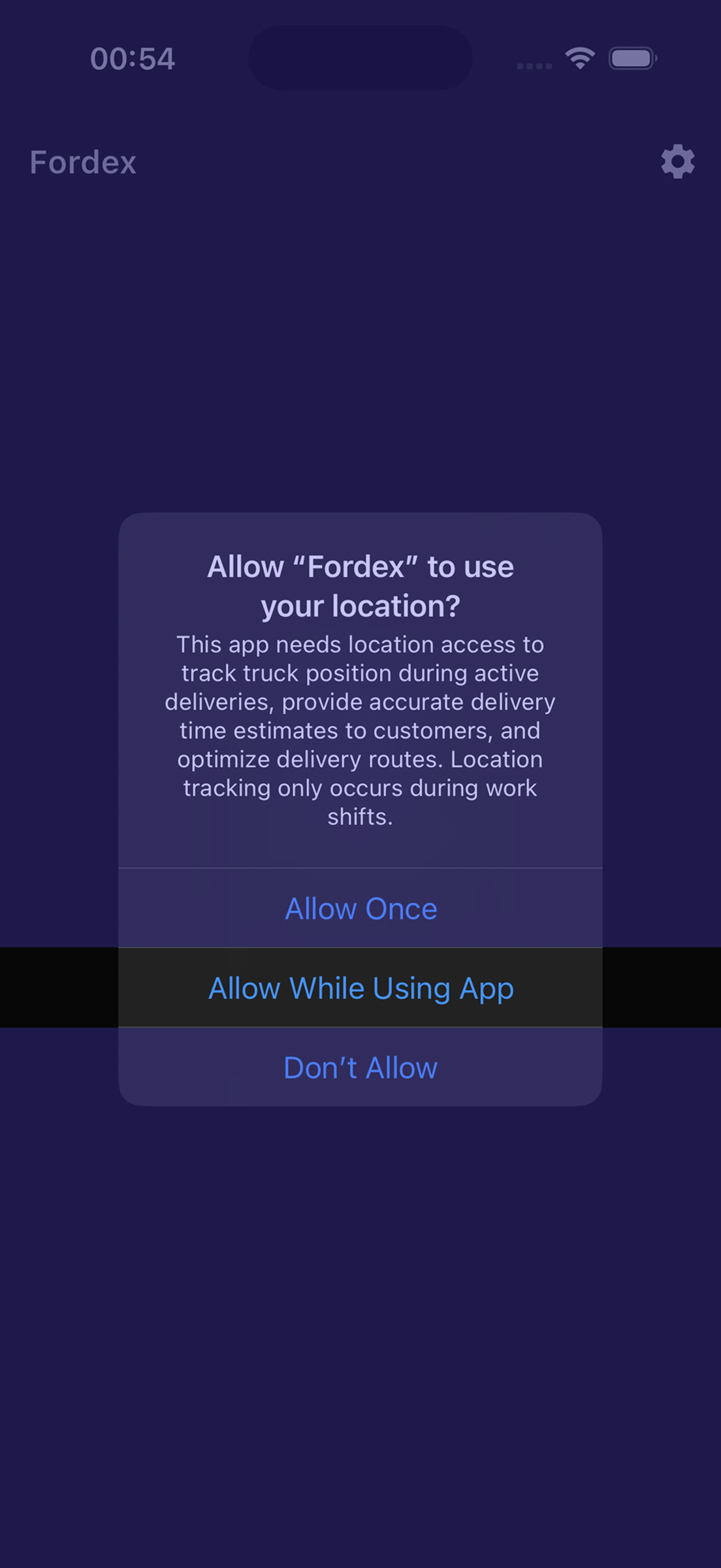
После успешной авторизации приложение автоматически запросит разрешение на доступ к геолокации.
Если появился попап с запросом GPS:
В системном диалоге выберите один из вариантов:
- "Allow While Using App" (iOS) / "While using the app" (Android) — рекомендуется
- "Allow Once" (iOS) / "Only this time" (Android)
Если вы случайно отказались от доступа к GPS:
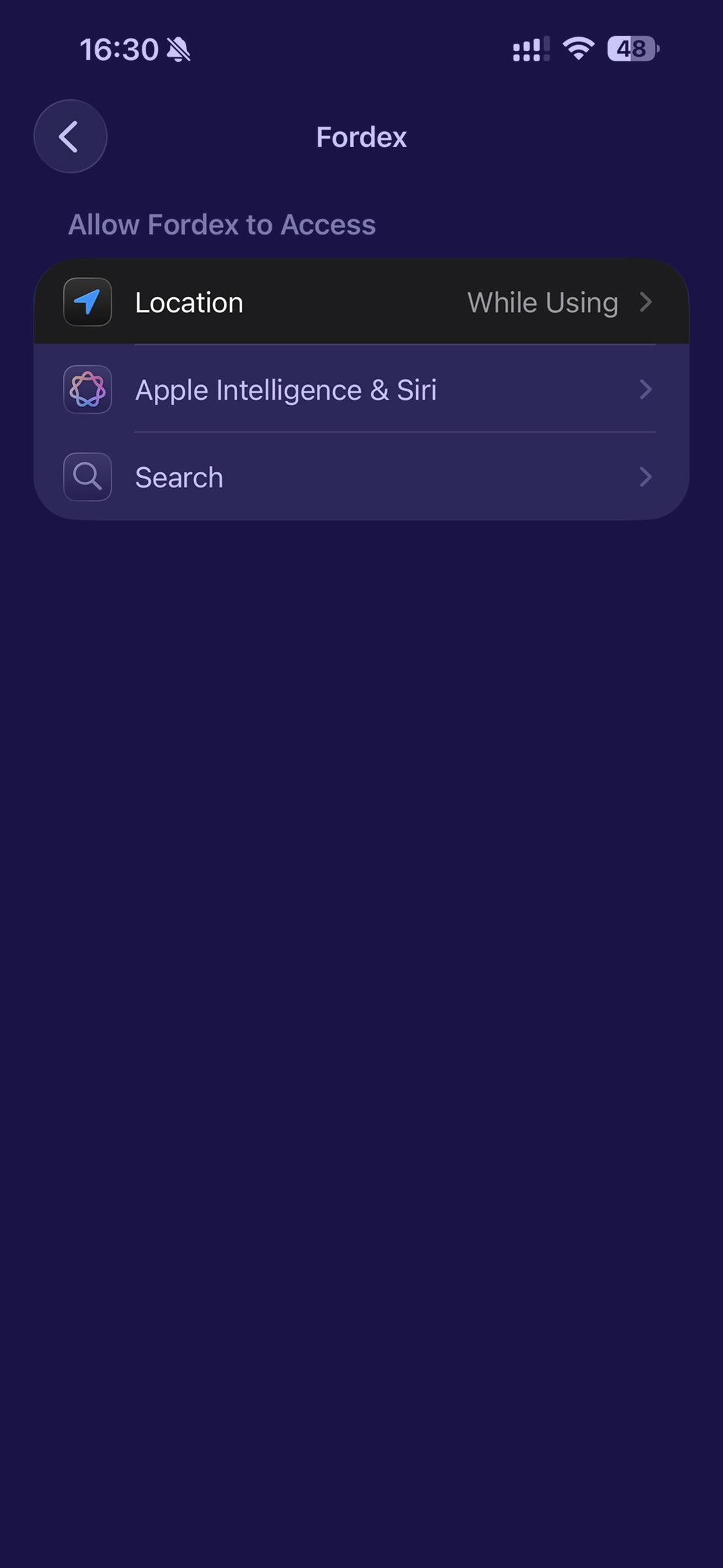
iOS:
- Закройте приложение
- Откройте Settings (Настройки) на телефоне
- Пролистайте вниз и найдите Fordex
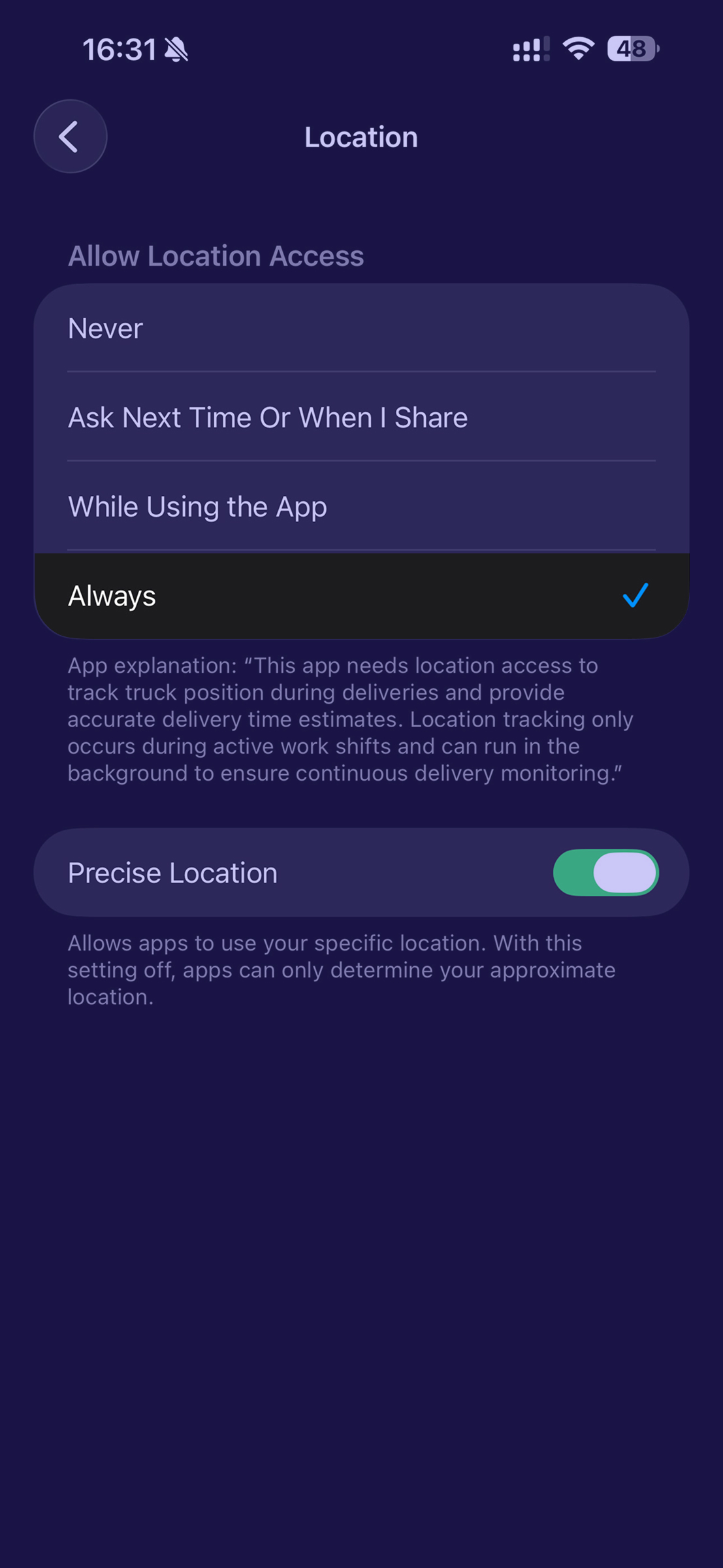
- Нажмите на Location
- Выберите "While Using the App" или "Always"
- Вернитесь в приложение
Android:
- Закройте приложение
- Откройте Settings (Настройки) на телефоне
- Перейдите в Apps → Fordex
- Нажмите Permissions
- Найдите Location и выберите "Allow all the time" или "Allow only while using the app"
- Вернитесь в приложение
GPS необходим для работы с заказами. Без доступа к геолокации вы не сможете начать смену и работать с заказами.
Главный экран (Orders)
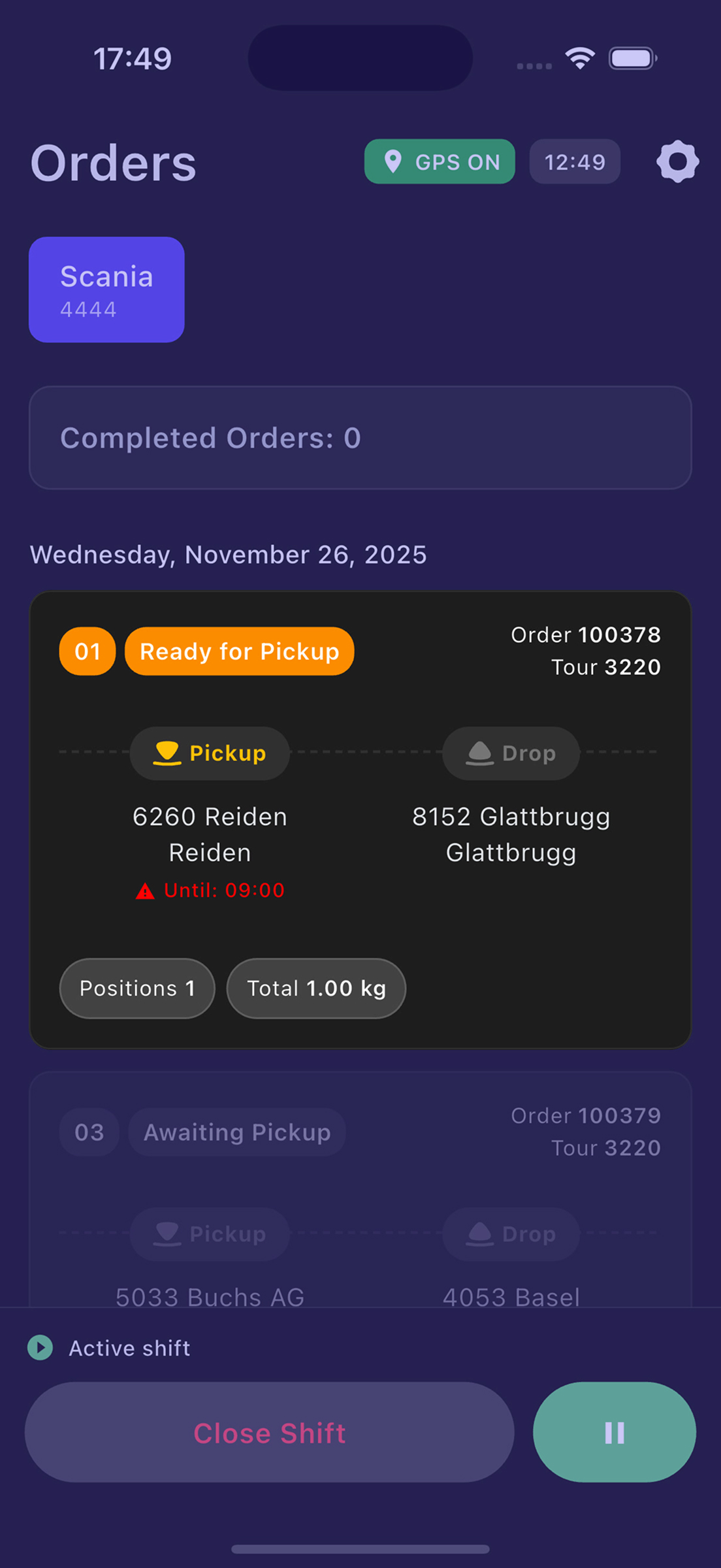
После авторизации вы попадете на главный экран с вашими заказами.
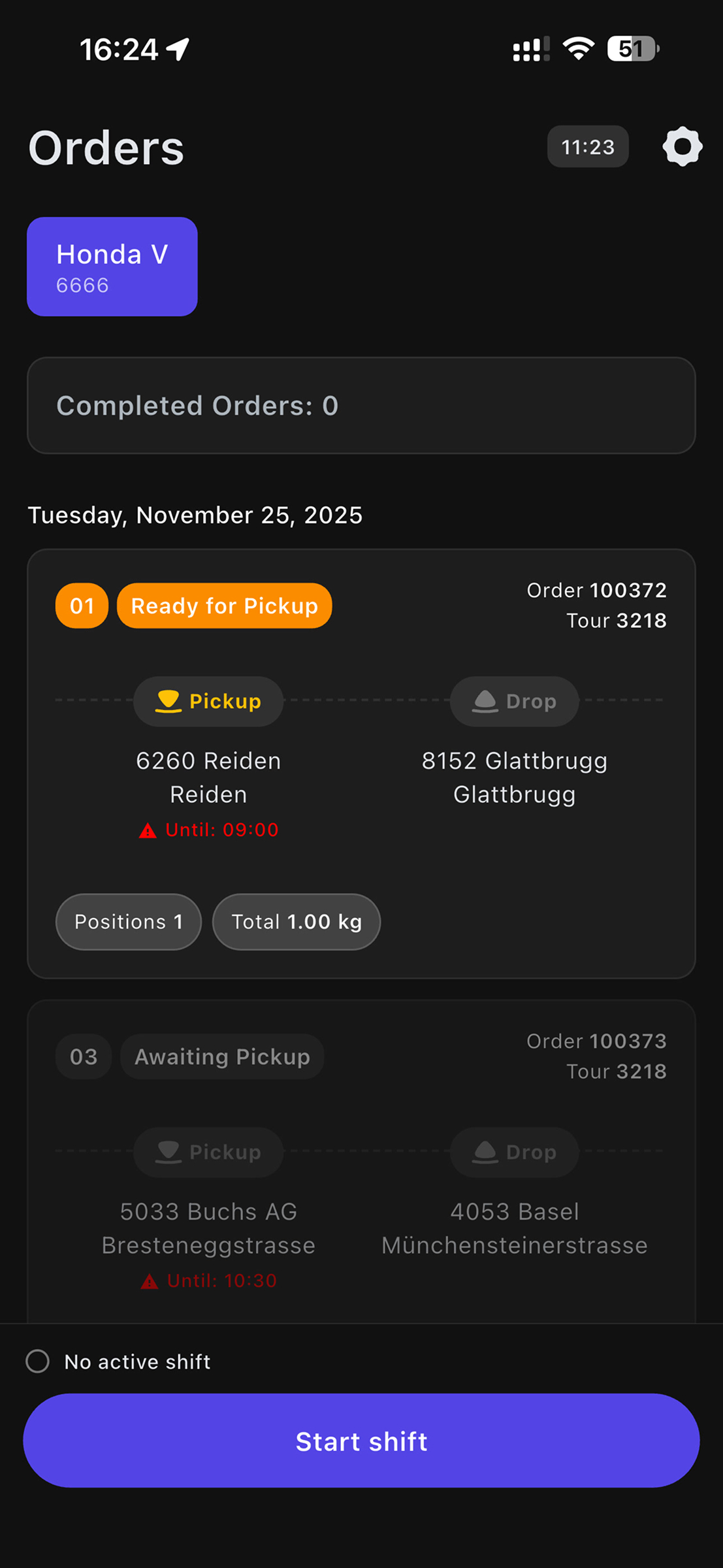
Структура заказов
Все заказы разделены на 3 группы:
Completed Orders (Выполненные заказы)
- Это спойлер (сворачиваемая секция), по умолчанию свёрнут
- Показывает все заказы, которые вы уже выполнили
- Нажмите на заголовок, чтобы развернуть и посмотреть историю
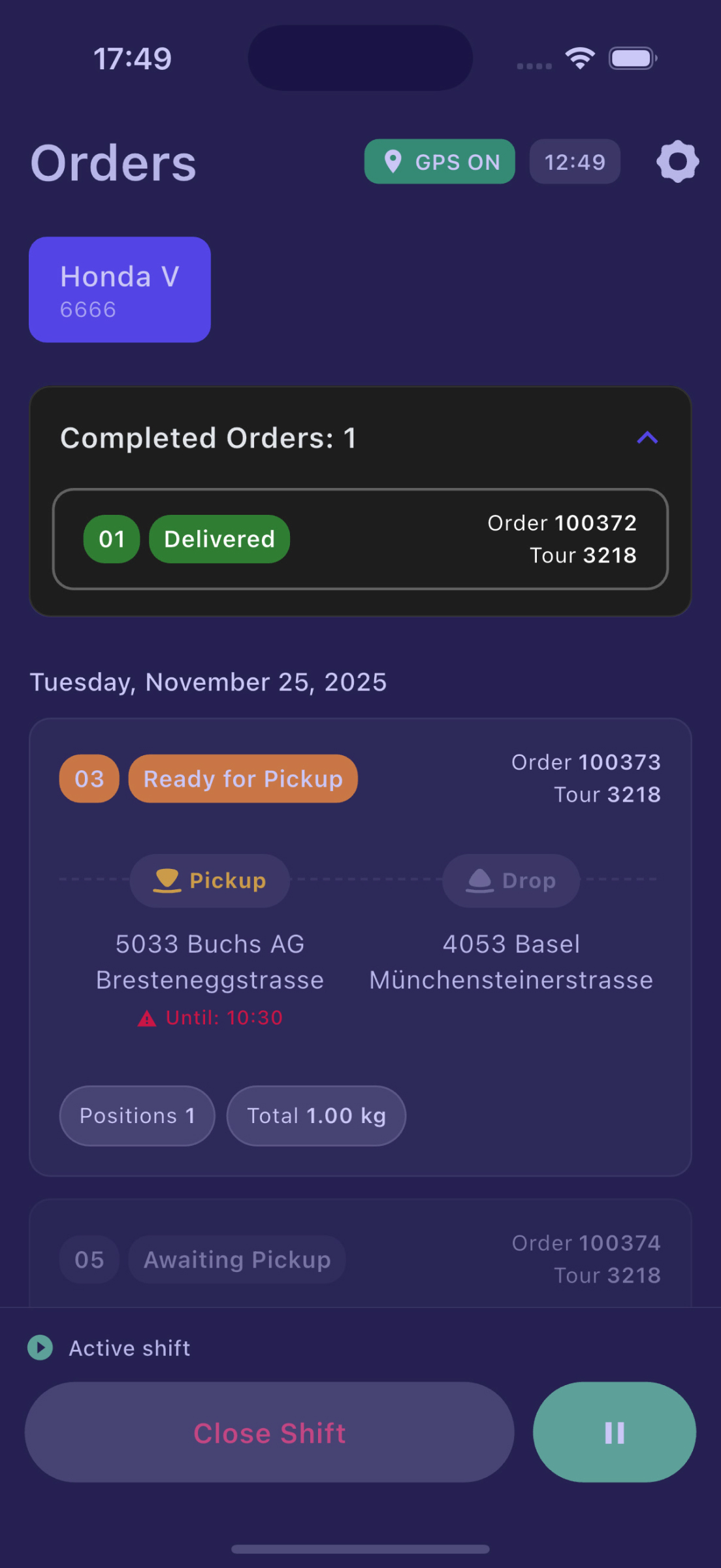
Активный заказ (выделен оранжевым)
- Это заказ, который вам нужно выполнить прямо сейчас
- Всегда находится между выполненными и ожидающими заказами
- Выделен оранжевым цветом для лучшей видимости
- Только с активным заказом можно работать
Pending Orders (Последующие заказы)
- Заказы, которые станут активными после выполнения текущего активного заказа
- Отображаются серым цветом
- Автоматически становятся активными по очереди
Информация в карточке заказа
Каждая карточка заказа содержит:
- Order ID — номер заказа
 Pickup /
  Drop — тип операции (загрузка или разгрузка)
- Address — адрес выполнения
- Until — крайний срок выполнения
- UN — код опасного груза (если применимо)
 — иконка телефона для быстрого звонка клиенту
 — иконка навигации для запуска маршрута
Далее: Узнайте, как начать смену и выполнить проверку машины.
Открыть рабочую смену
Перед началом работы с заказами необходимо выполнить два шага:
1. Открыть рабочую смену (Start Shift)
- В нижней части экрана Orders найдите панель управления сменой
- Найдите кнопку "Start shift"
- Зажмите и удерживайте кнопку в течение 2 секунд
- Дождитесь заполнения прогресс-бара
- Появится сообщение "Shift started successfully"
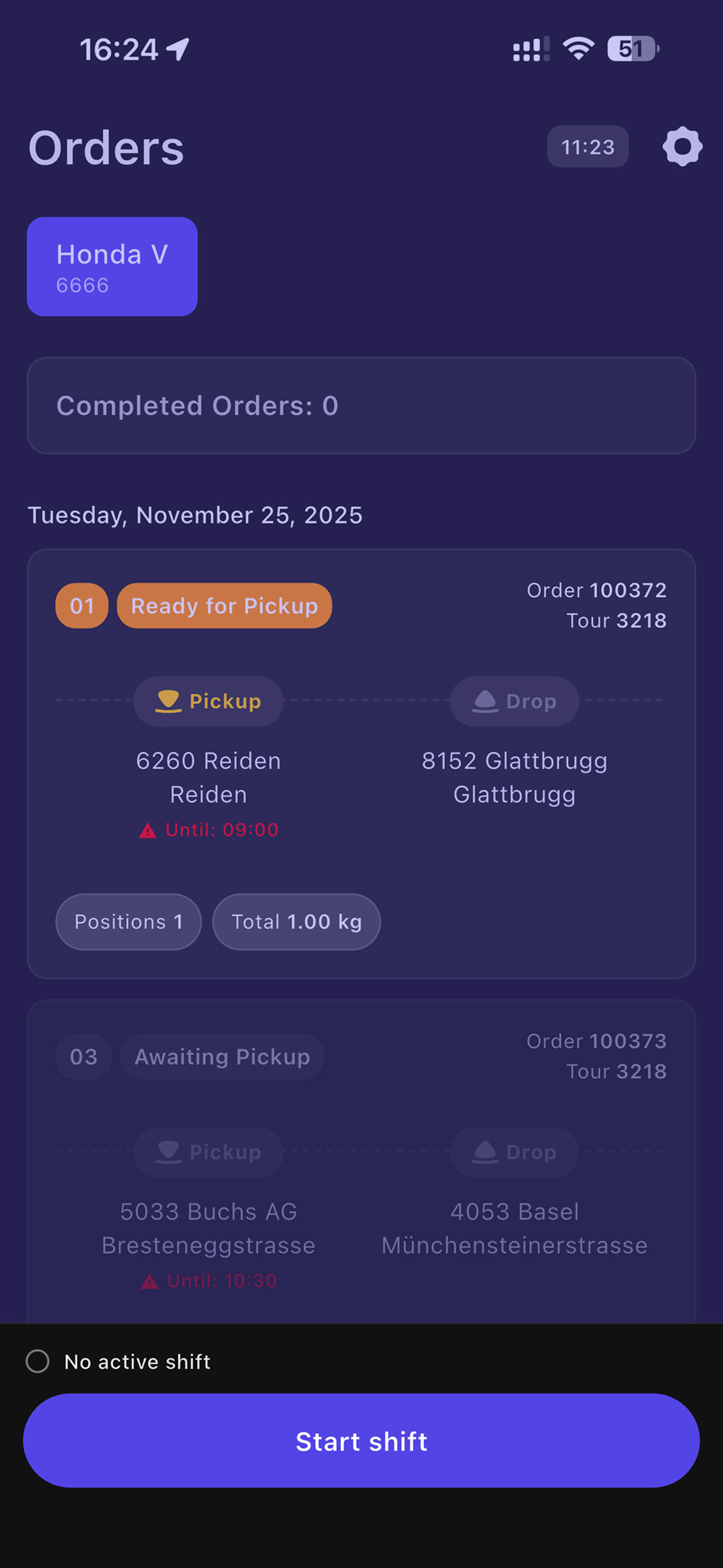
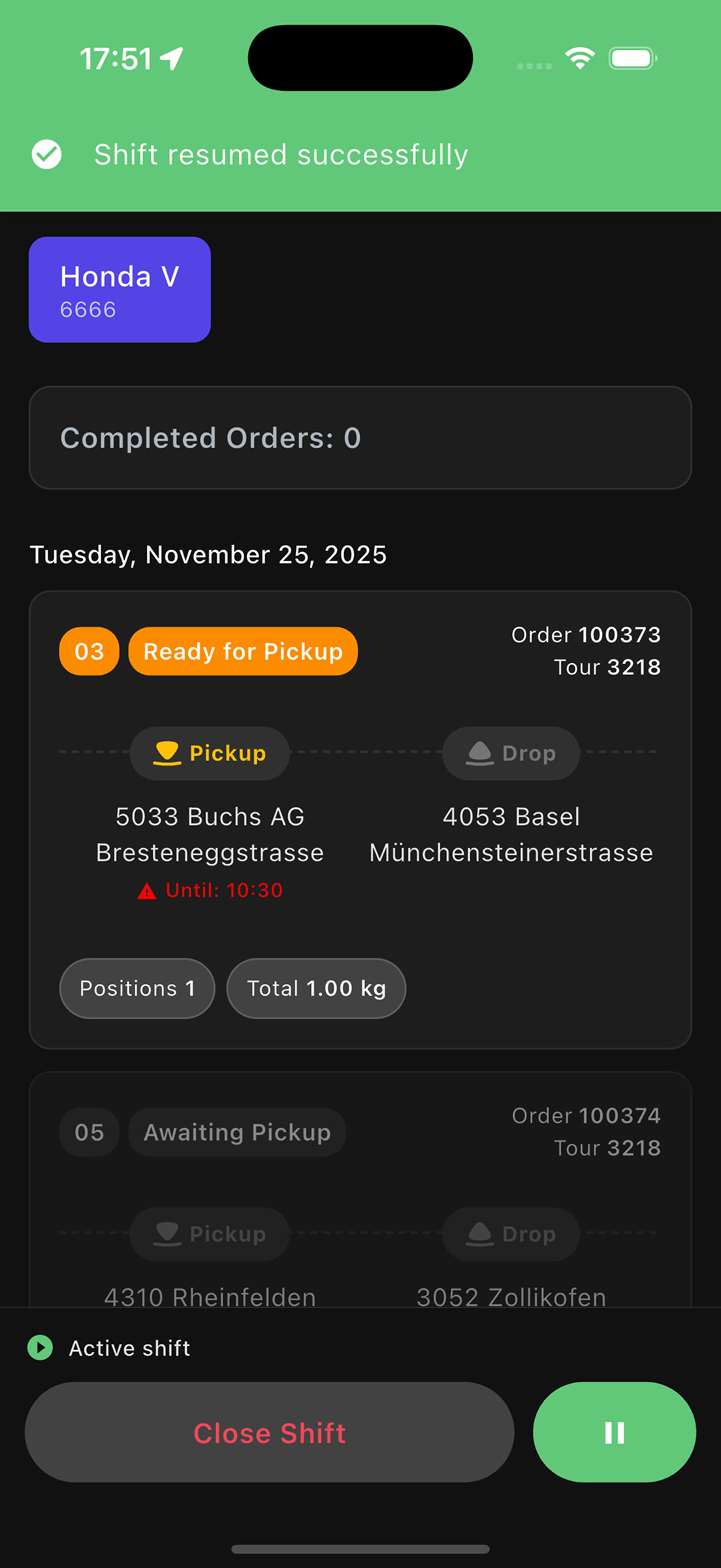
Это защита от случайного нажатия. Критические действия (открытие, закрытие смены, отметка о загрузке) требуют удержания кнопки 2 секунды.
2. Выполнить Vehicle Check (чекап машины)
Когда появляется проверка машины?
Чекап машины (Vehicle Check) автоматически появится при первом нажатии на заказ в течение дня, если вы ещё не проводили проверку.
Последовательность:
- Откройте смену (Start shift)
- Нажмите на любую карточку заказа
- Автоматически откроется модальное окно "Vehicle Check"
Проверка машины обязательна один раз в день. После выполнения чекапа вы сможете свободно открывать заказы без повторных проверок.
Два шага проверки
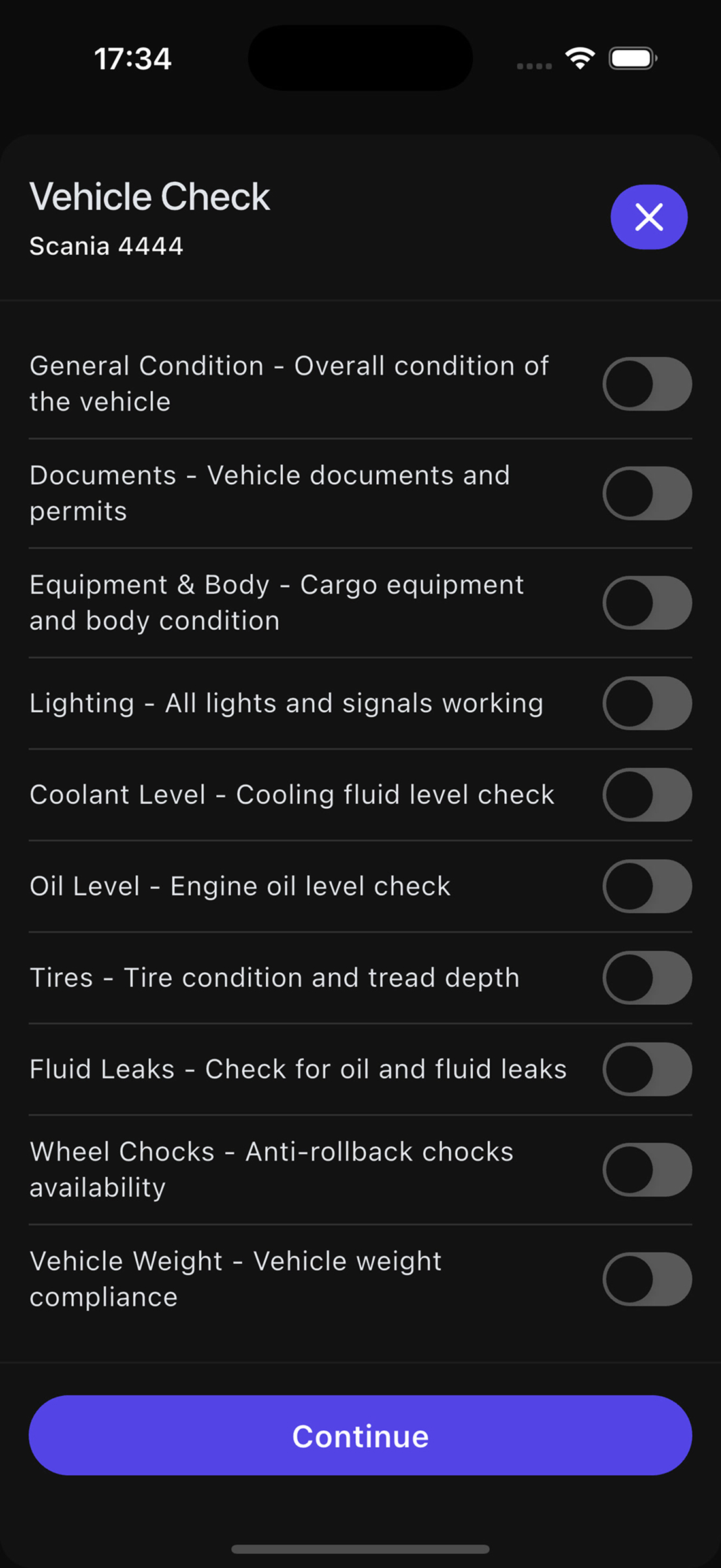
Модальное окно Vehicle Check состоит из двух шагов:
Шаг 1: Checklist (Чеклист проверки)
Отметьте галочками все пункты, которые находятся в исправном состоянии:
- General Condition — общее состояние транспортного средства
- Documents — документы и разрешения
- Equipment & Body — грузовое оборудование и состояние кузова
- Lighting — все огни и сигналы работают
- Coolant Level — уровень охлаждающей жидкости
- Oil Level — уровень масла двигателя
- Tires — состояние шин и глубина протектора
- Fluid Leaks — проверка на утечку масла и жидкостей
- Wheel Chocks — наличие противооткатных упоров
- Vehicle Weight — соблюдение весовых норм
Что происходит дальше?
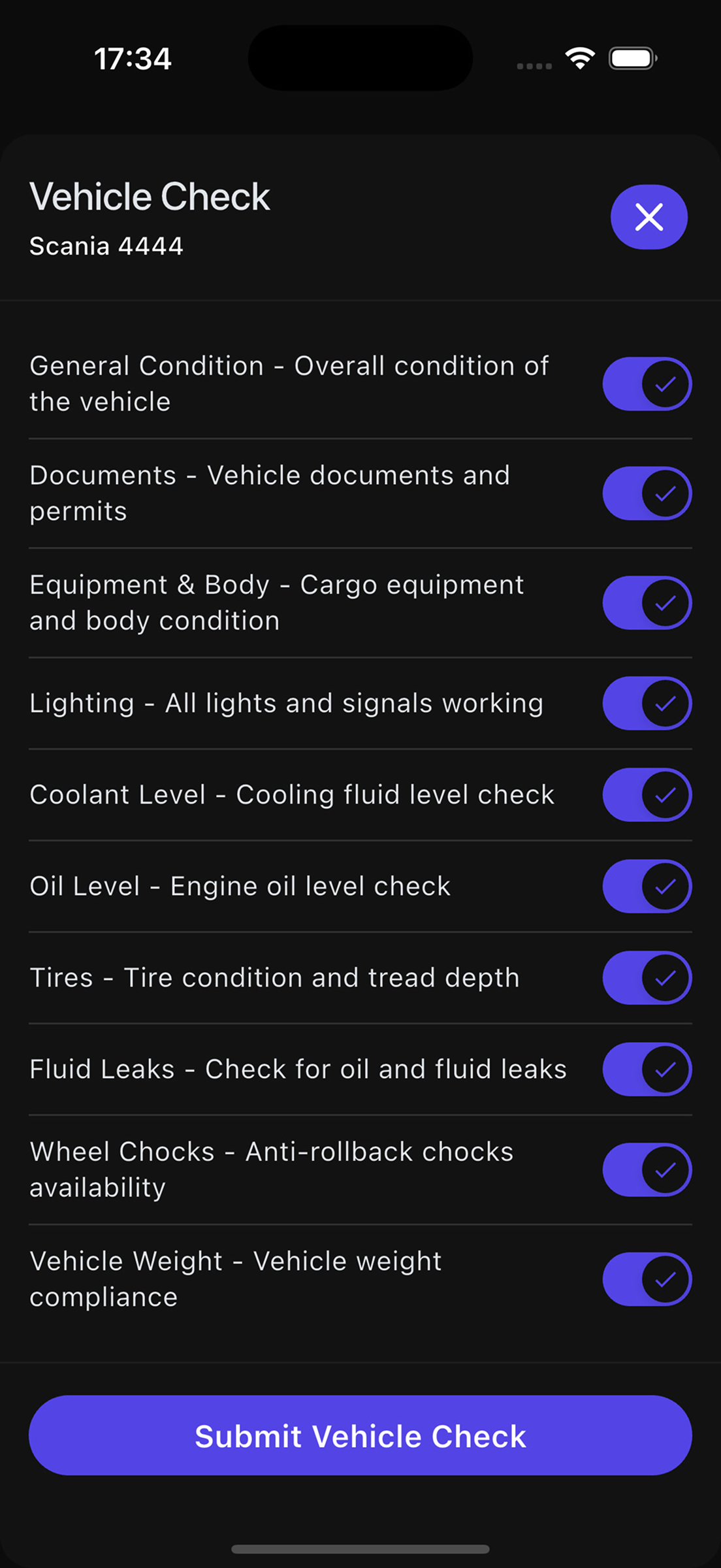
Вариант А: Все пункты отмечены
- Нажмите кнопку "Submit Vehicle Check" внизу экрана
- Проверка завершена! Вы сразу перейдёте к заказу
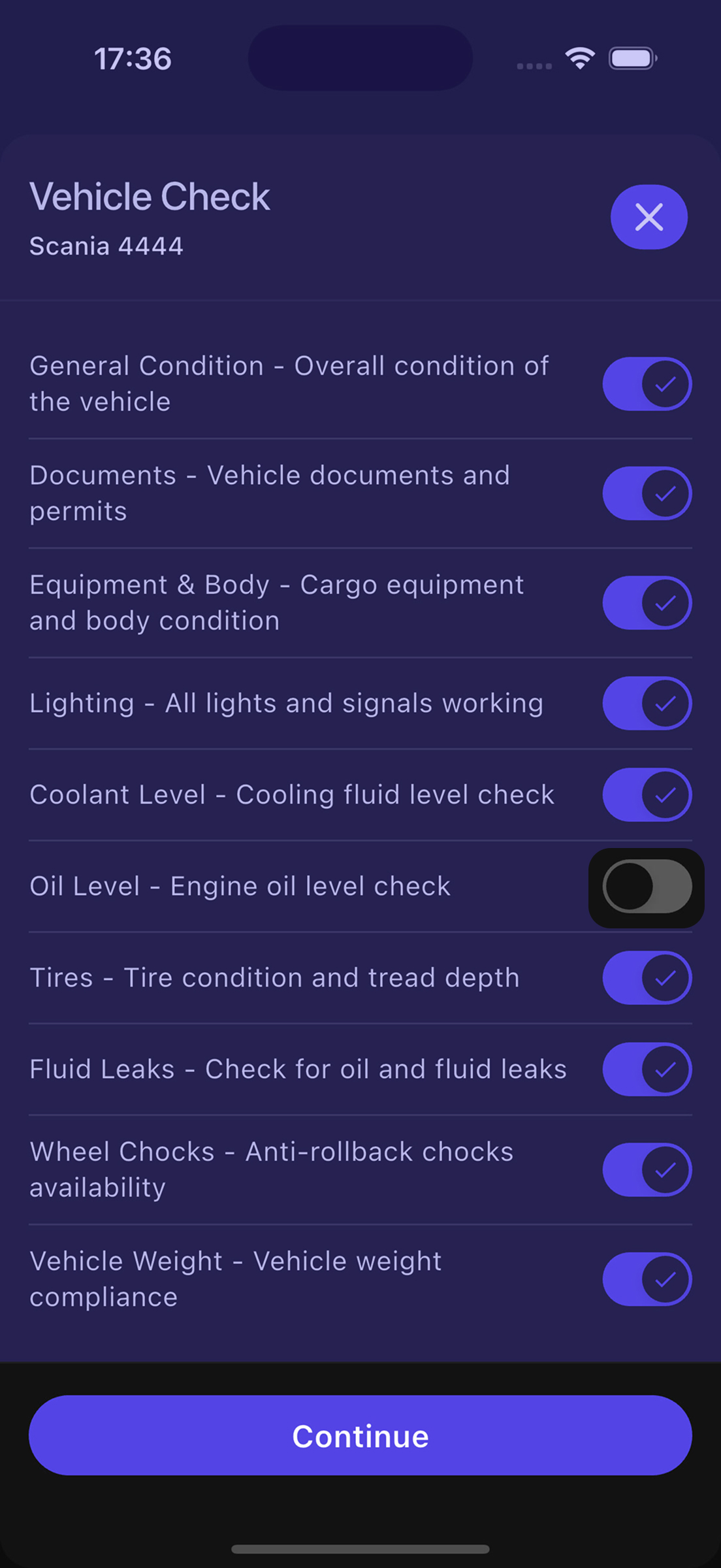
Вариант Б: Хотя бы один пункт НЕ отмечен
- Нажмите кнопку "Next"
- Вы перейдёте к Шагу 2 для обязательного заполнения комментария
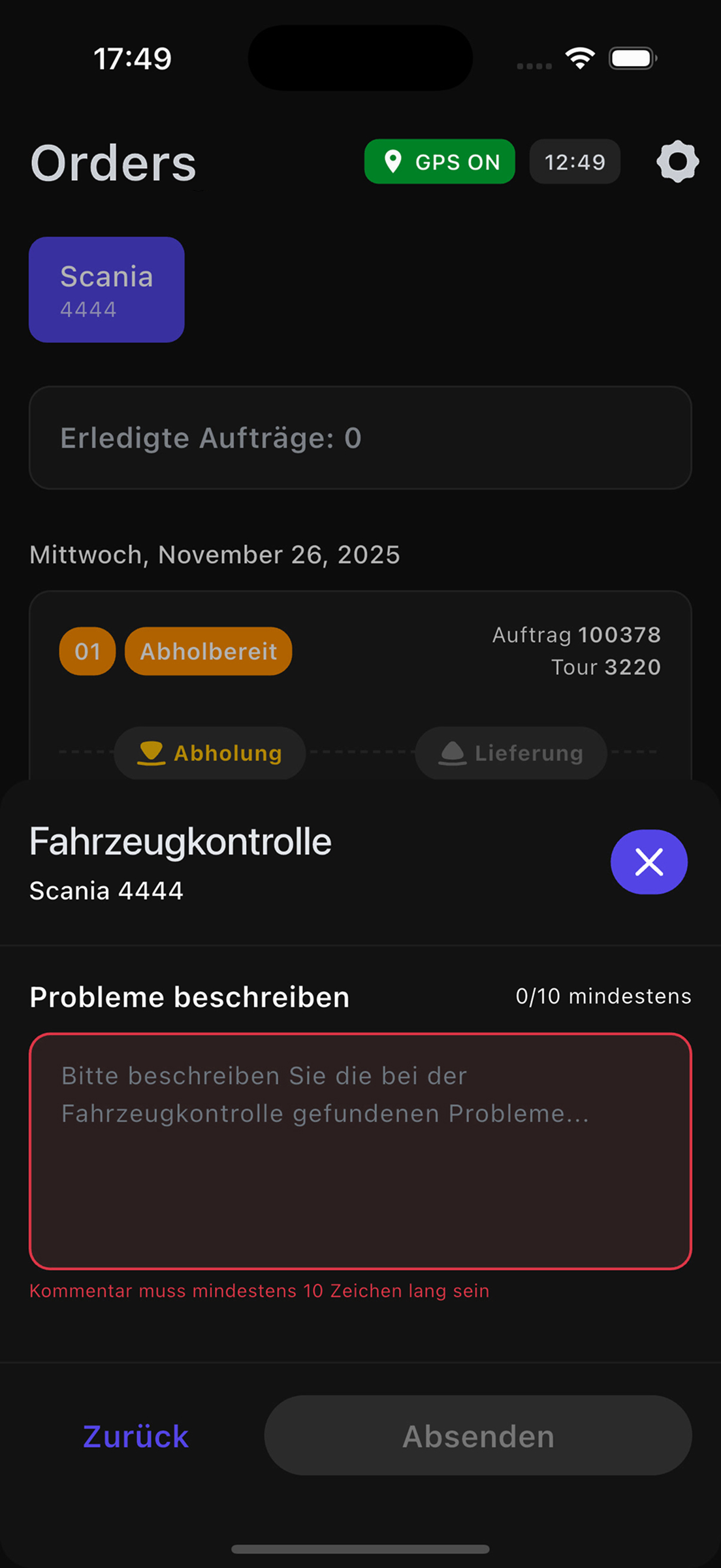
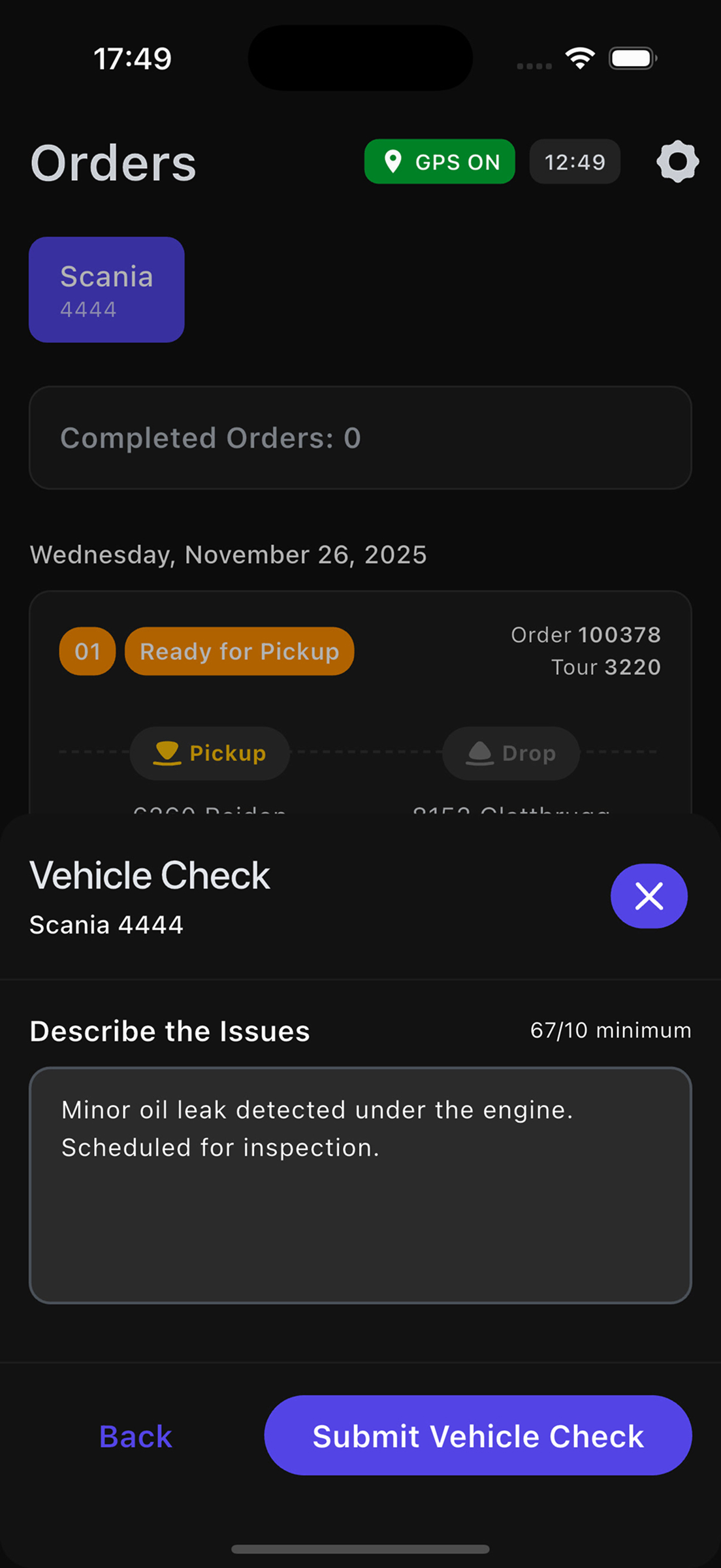
Шаг 2: Comment (Описание проблем)
Этот шаг появляется только если хотя бы один пункт проверки не был отмечен.
Требования:
- Введите описание обнаруженных проблем
- Минимум 10 символов обязательны
- Справа от заголовка показывается счётчик:
0/10 minimum
Пример комментария:
Brake pads worn, replacement required
После ввода комментария (минимум 10 символов) кнопка "Submit Vehicle Check" станет активной.
Нажмите "Submit Vehicle Check" для завершения проверки.
Важные моменты
Проверка выполняется один раз в день
- После успешной отправки вы сможете свободно открывать заказы
- На следующий день проверка снова появится при первом открытии заказа
Без выполнения Vehicle Check вы не сможете открыть ни один заказ. Модальное окно нельзя просто закрыть — нужно завершить проверку.
Логика комментария
- Комментарий обязателен, только если есть неотмеченные пункты
- Если все пункты в порядке — комментарий не требуется
- Минимальная длина комментария: 10 символов
Теперь вы готовы работать с заказами!