Работа с заказами
Узнайте, как выполнять различные типы заказов и использовать функции навигации.
Типы заказов
В системе существует два типа операций:
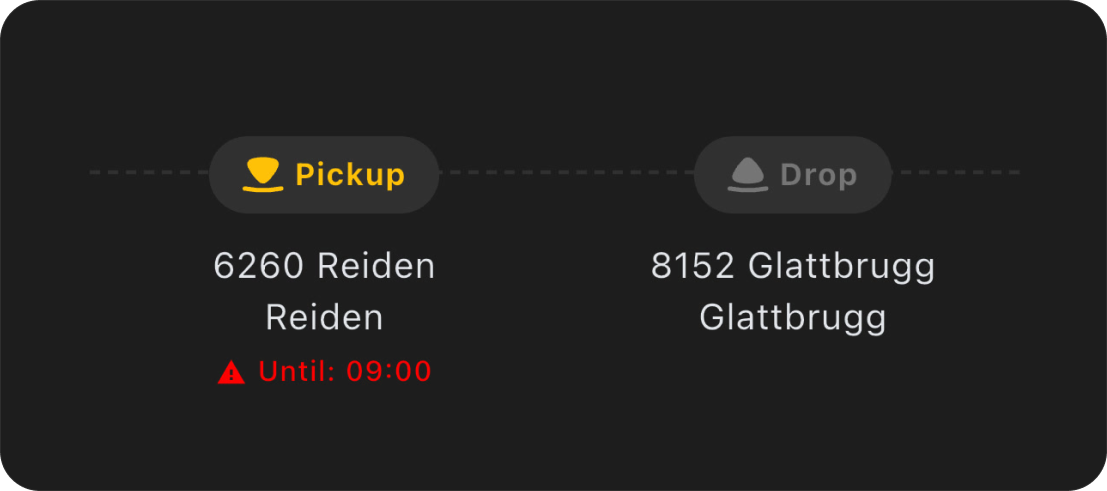
 Pickup (L) — Загрузка
- Это заказ на забор груза у отправителя
- Иконка: стрелка вверх
 Drop (A) — Разгрузка/Доставка
- Это заказ на доставку груза получателю
- Иконка: стрелка вниз
Выполнение Pickup заказа
Когда вы приехали по адресу загрузки и забрали груз:
- Откройте активный заказ типа Pickup
- Зажмите и удерживайте кнопку "Mark as Picked Up" в течение 2 секунд
- Дождитесь заполнения прогресс-бара
- Заказ будет отмечен как выполненный
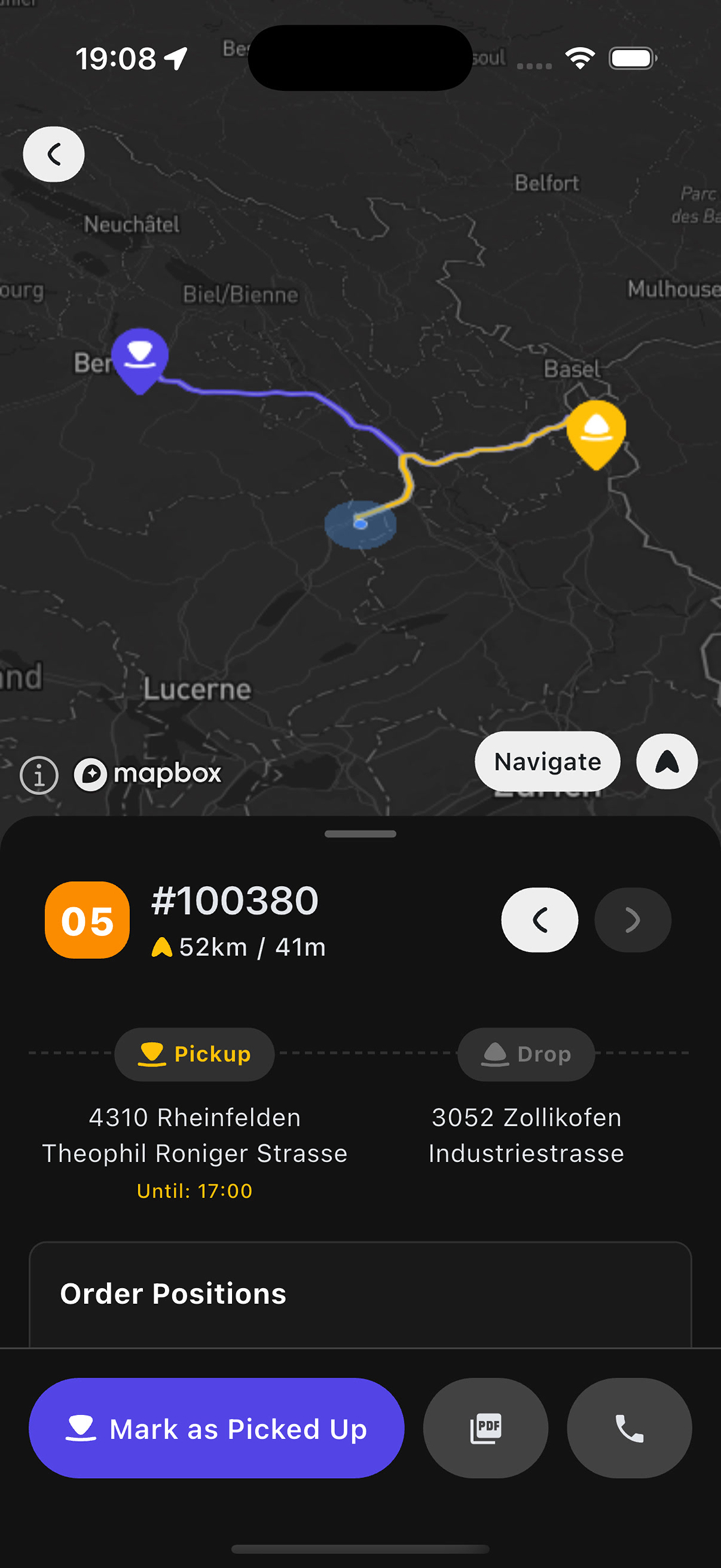
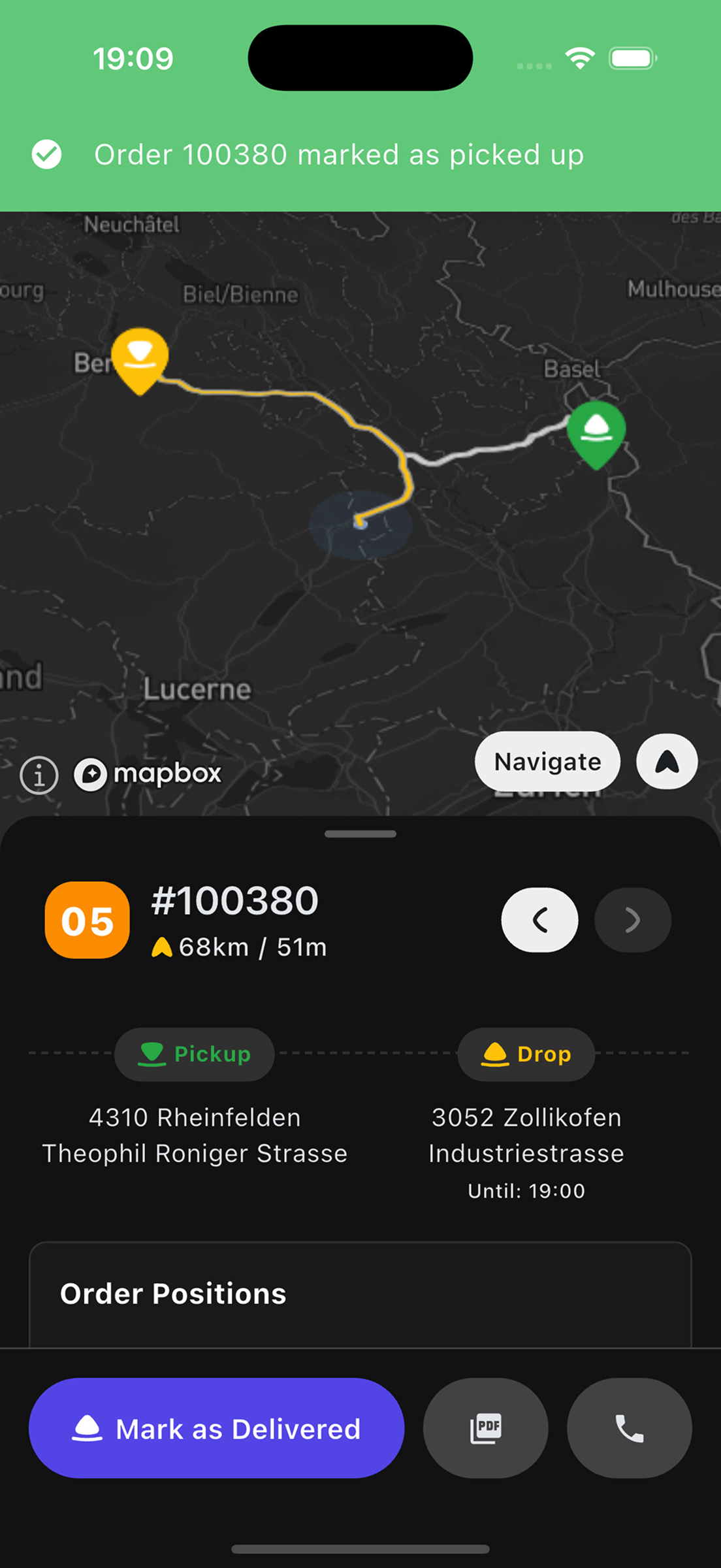
Нажимайте кнопку только после того, как груз был физически загружен в транспорт!
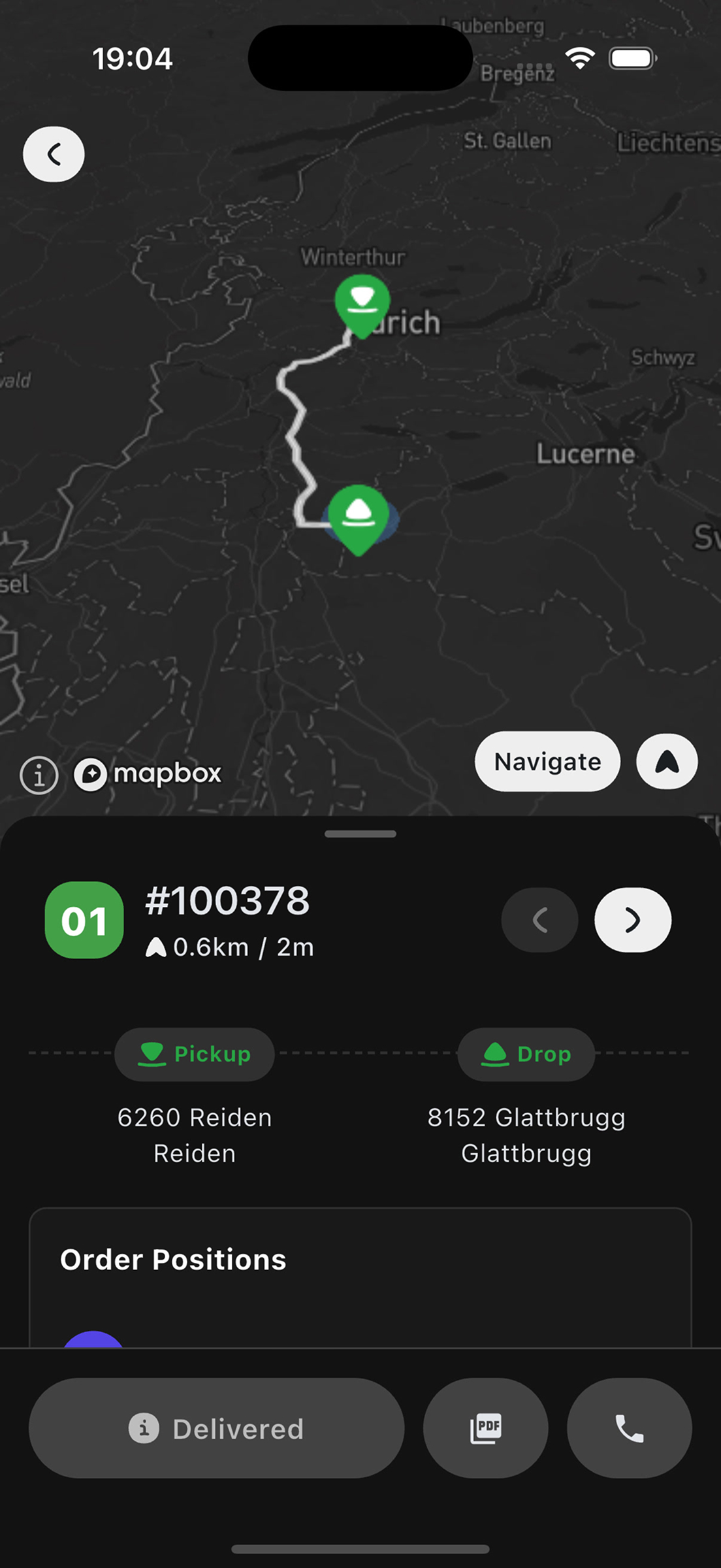
Выполнение Drop заказа (3-шаговая форма)
Когда вы приехали по адресу доставки и отдали груз получателю:
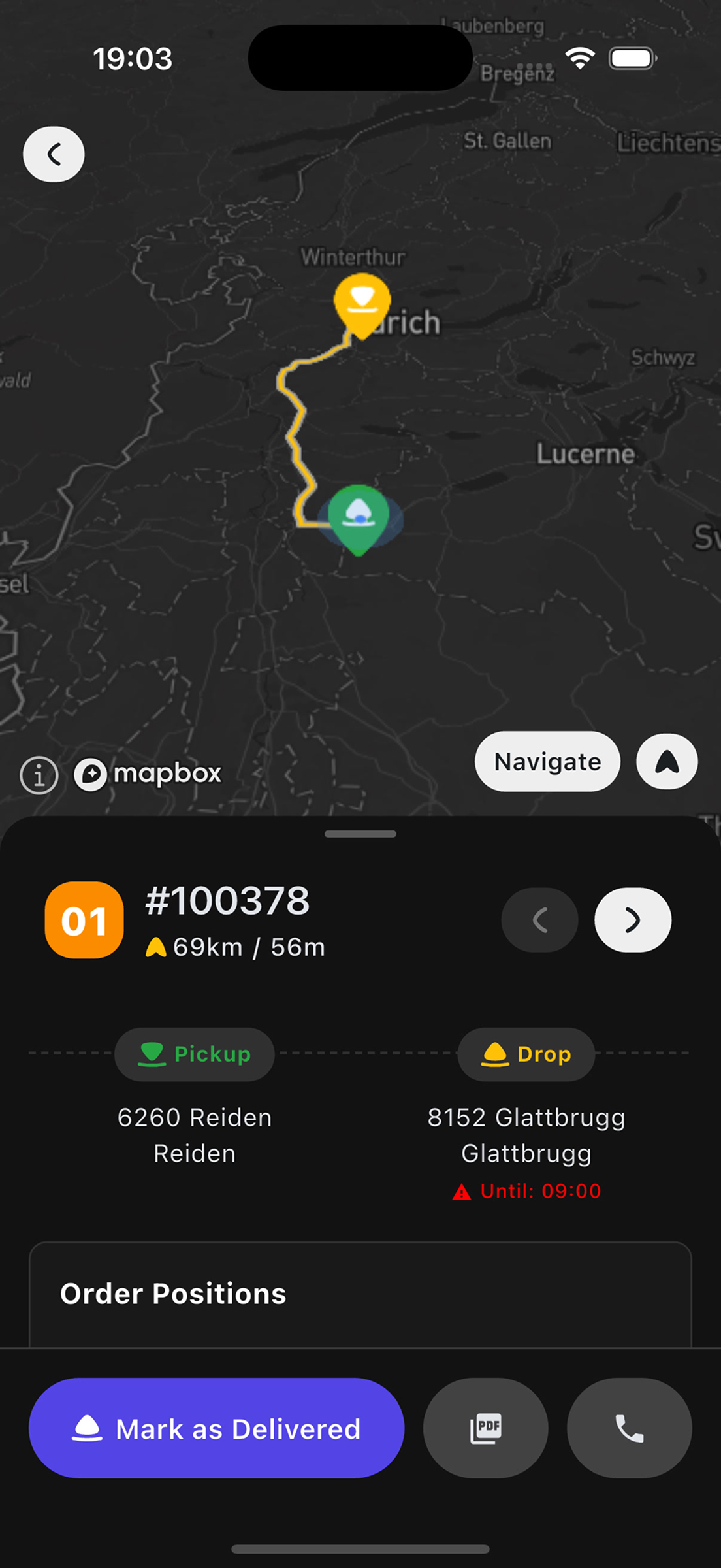
- Откройте активный заказ типа Drop
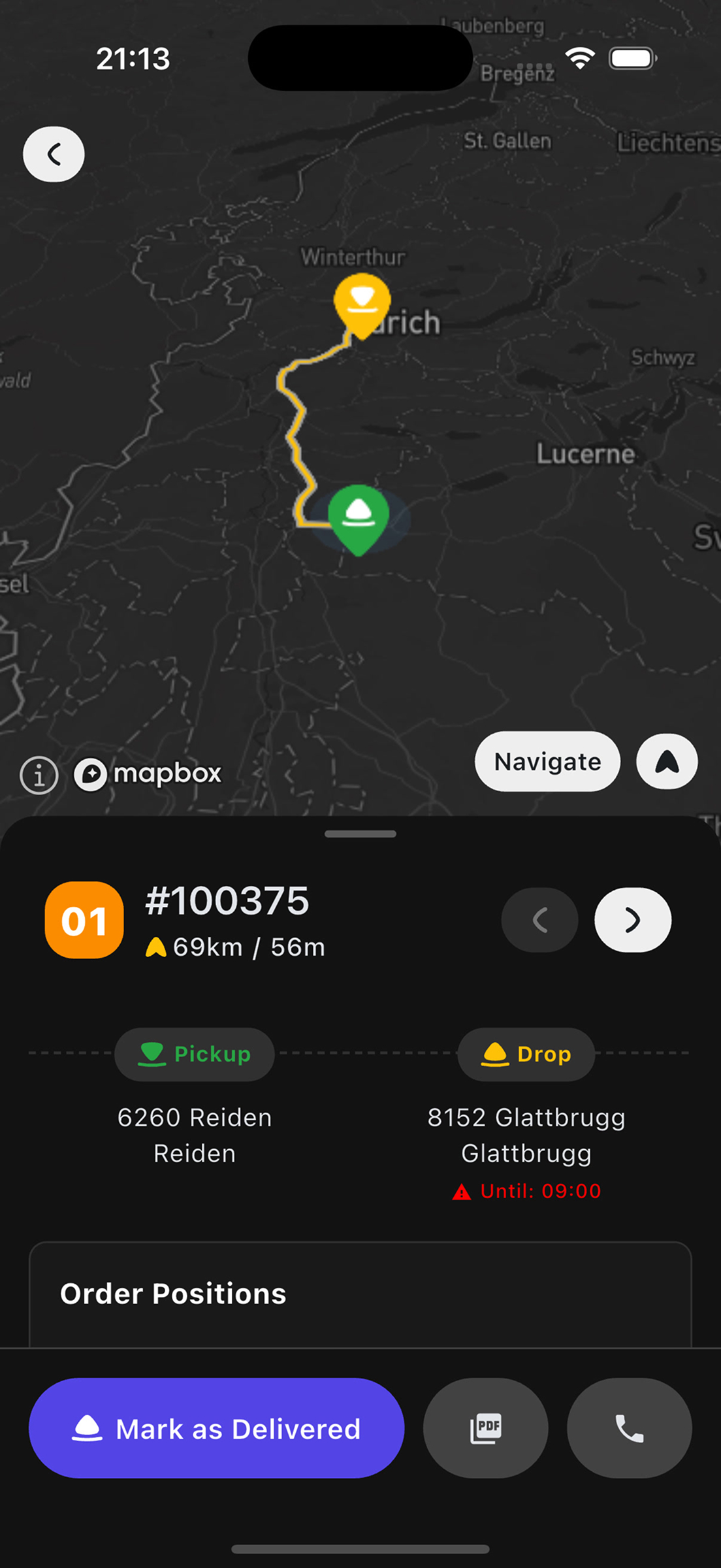
- Нажмите кнопку "Mark as Delivered"
- Откроется 3-шаговая форма подтверждения доставки
Шаг 1: Delivery Details (Информация о доставке)
На первом шаге укажите количество переданных паллет и контейнеров:
 EUP Count — количество европаллет (EUR-паллет)
- SBB Count — количество SBB контейнеров
- SBB Count Deck — количество SBB контейнеров на второй палубе
В таблице справа отображаются ожидаемые значения из заказа.
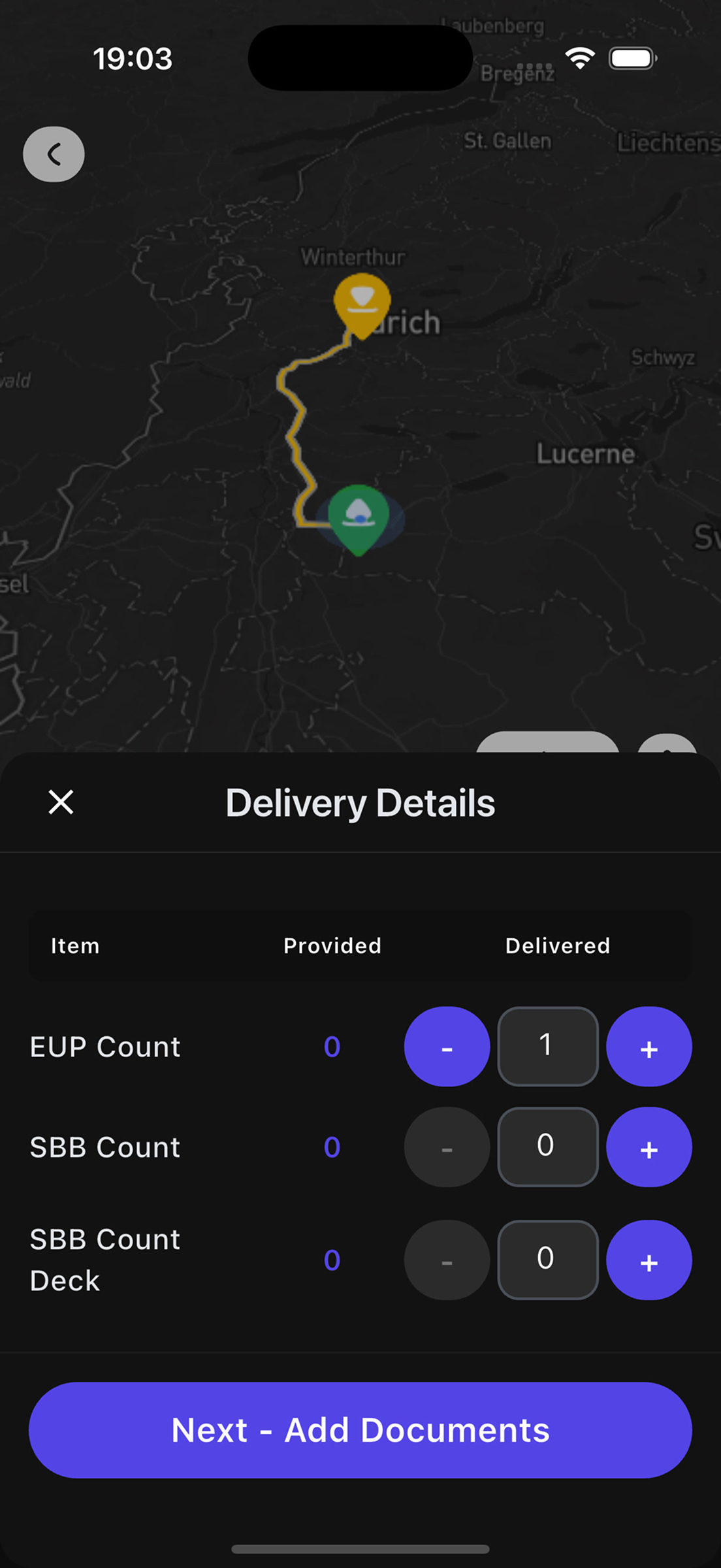
Введите фактические значения того, что было передано получателю.
Нажмите "Next - Add Documents" для перехода к следующему шагу.
Шаг 2: Documents (Документы и фотографии)
На втором шаге вы можете прикрепить:
 PDF документы (накладные, расписки)
- Фотографии (доказательства доставки, фото груза)
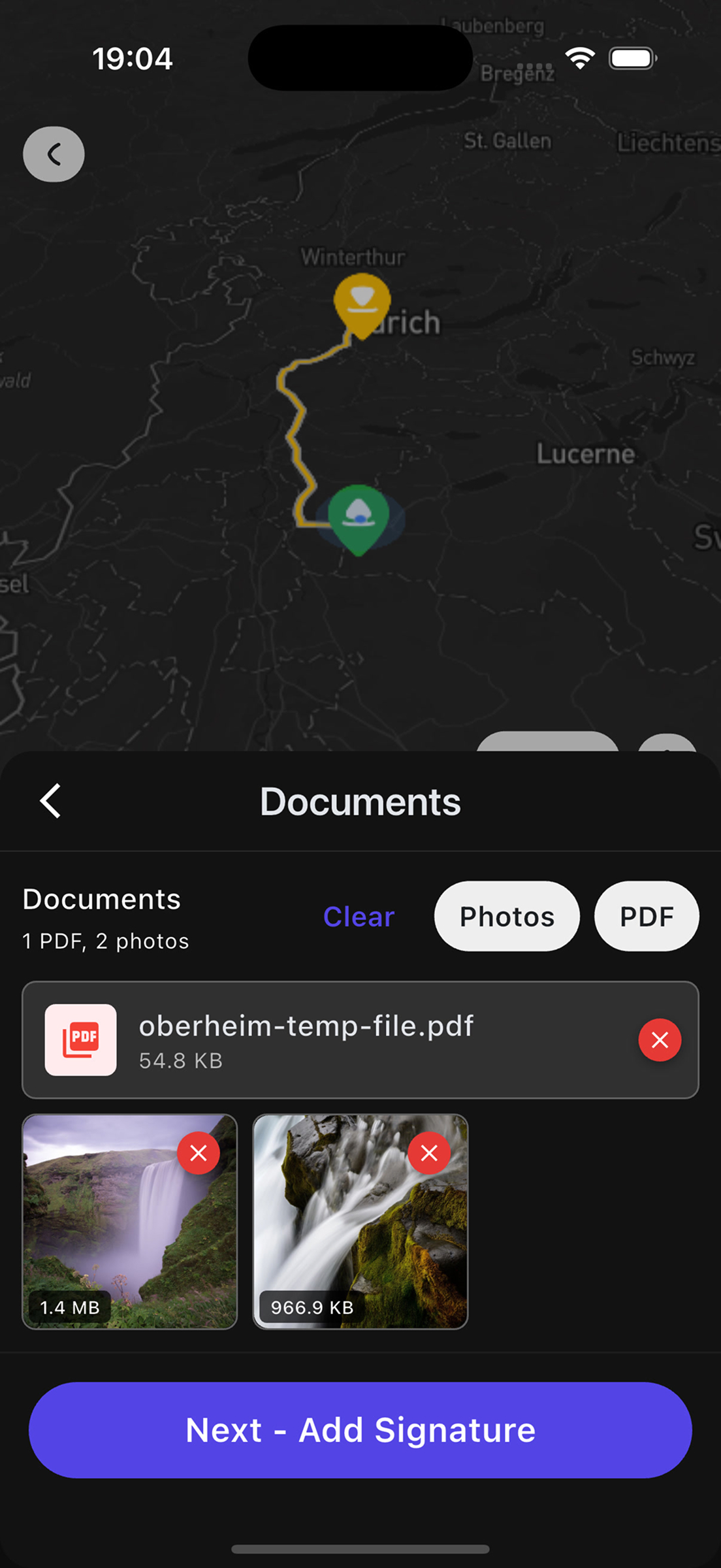
Добавление фотографий:
- Нажмите кнопку "Photos" в секции "Documents"
- Выберите источник:
- "Take Photos" — сделать фото с камеры
- "Select from Gallery" — выбрать из галереи
- Можно добавить до 10 фотографий
- Для удаления фото нажмите на крестик в углу миниатюры
Добавление PDF документов:
- Нажмите кнопку "PDF"
- Выберите PDF файл из файлового менеджера
- Файл появится в списке документов
- Максимальный размер одного файла: 10 МБ
- Поддерживаемые форматы фото: JPG, PNG, HEIC
- Поддерживаемые форматы документов: PDF
Нажмите "Next - Add Signature" для перехода к подписи.
Шаг 3: Signature (Имя получателя и подпись)
На третьем шаге необходимо:
- Recipient (optional) — введите имя получателя (необязательно)
- Signature — получите цифровую подпись получателя
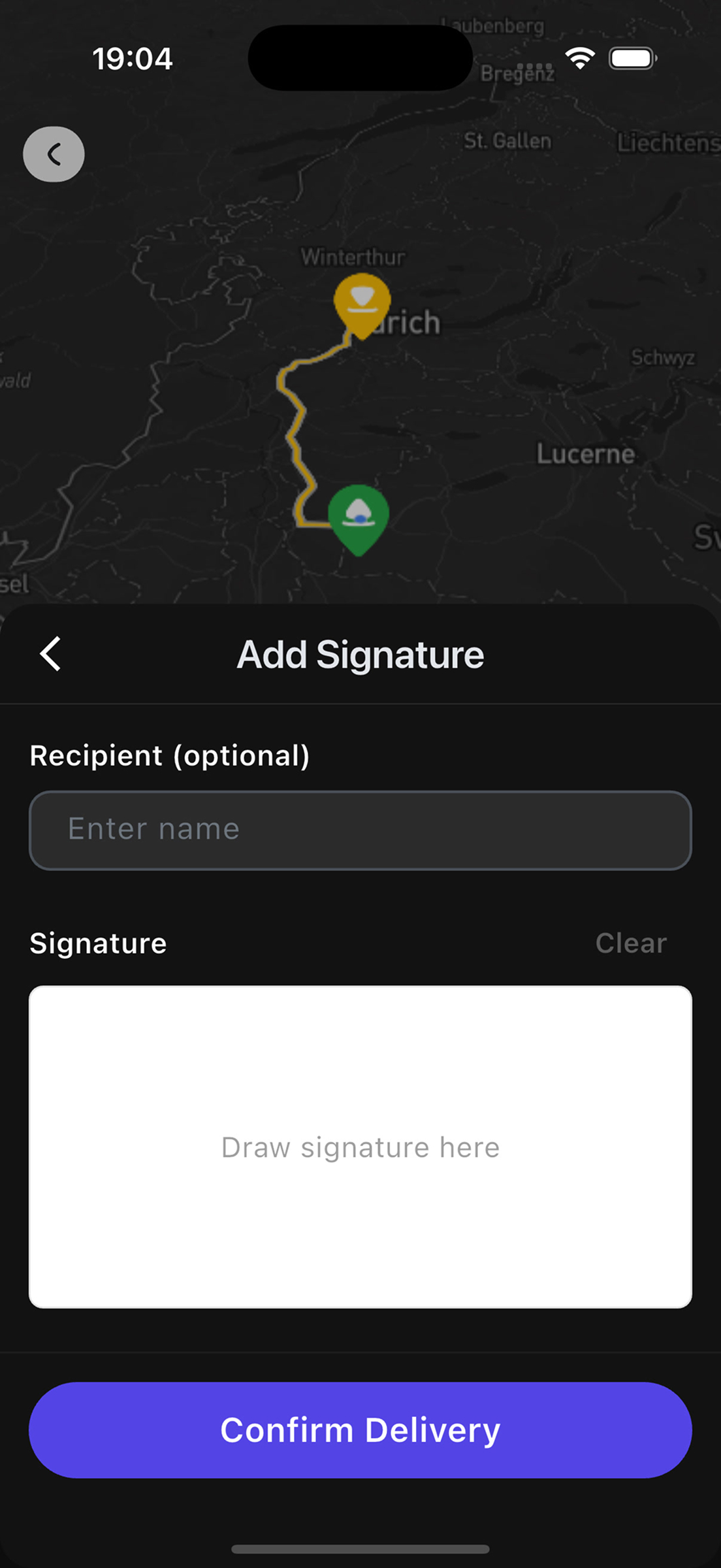
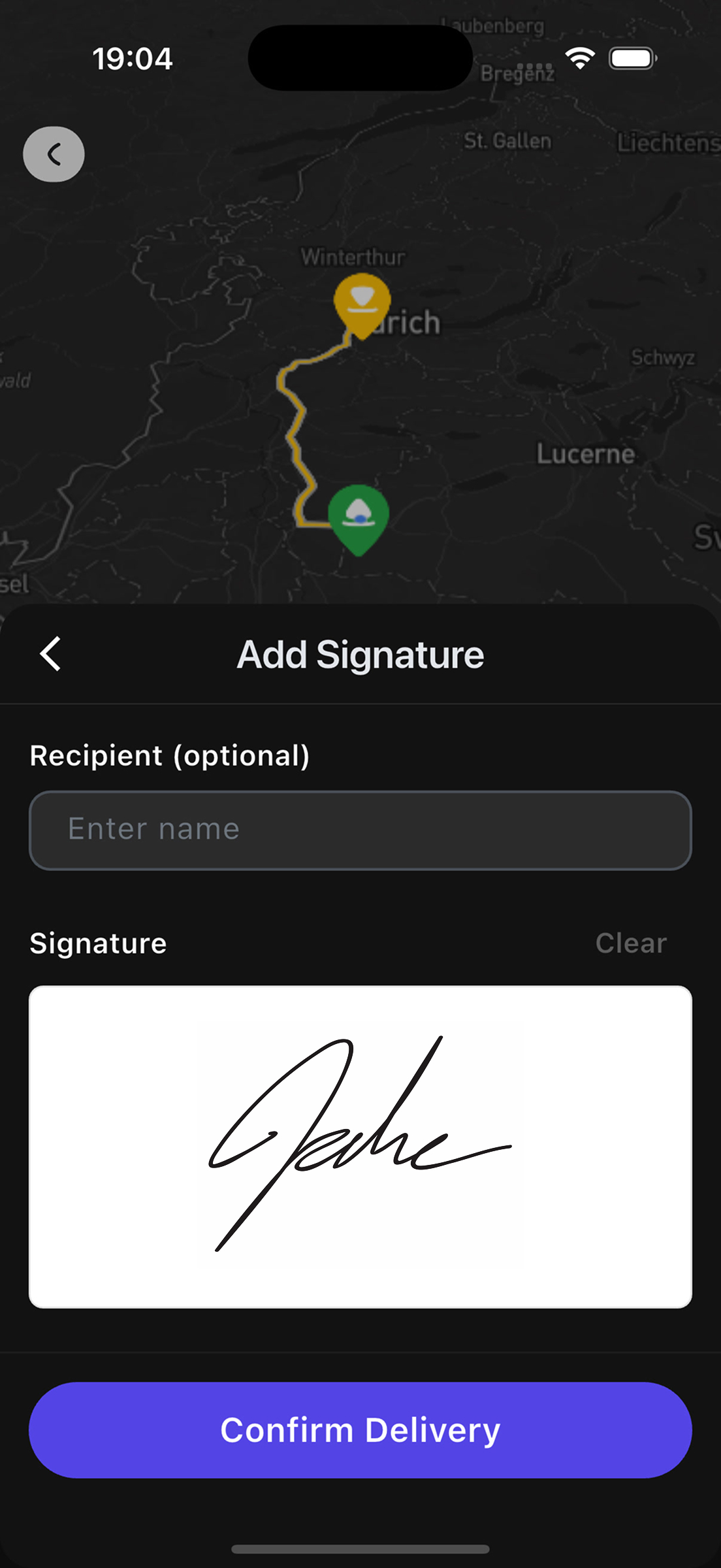
Получение подписи:
- Передайте телефон получателю
- Попросите расписаться пальцем в белой области "Draw signature here"
- Если подпись получилась неаккуратной, нажмите "Clear" и повторите
- Приложение автоматически применяет сглаживание для улучшения качества подписи
- Если вы не прикрепили фотографии на Шаге 2, подпись обязательна
- Если вы прикрепили фотографии, подпись опциональна (но рекомендуется)
Нажмите "Confirm Delivery" для завершения.
Навигация к адресу заказа
Для каждого заказа доступна навигация:
- Откройте карточку заказа
- Нажмите кнопку
 "Navigate" в правом верхнем углу
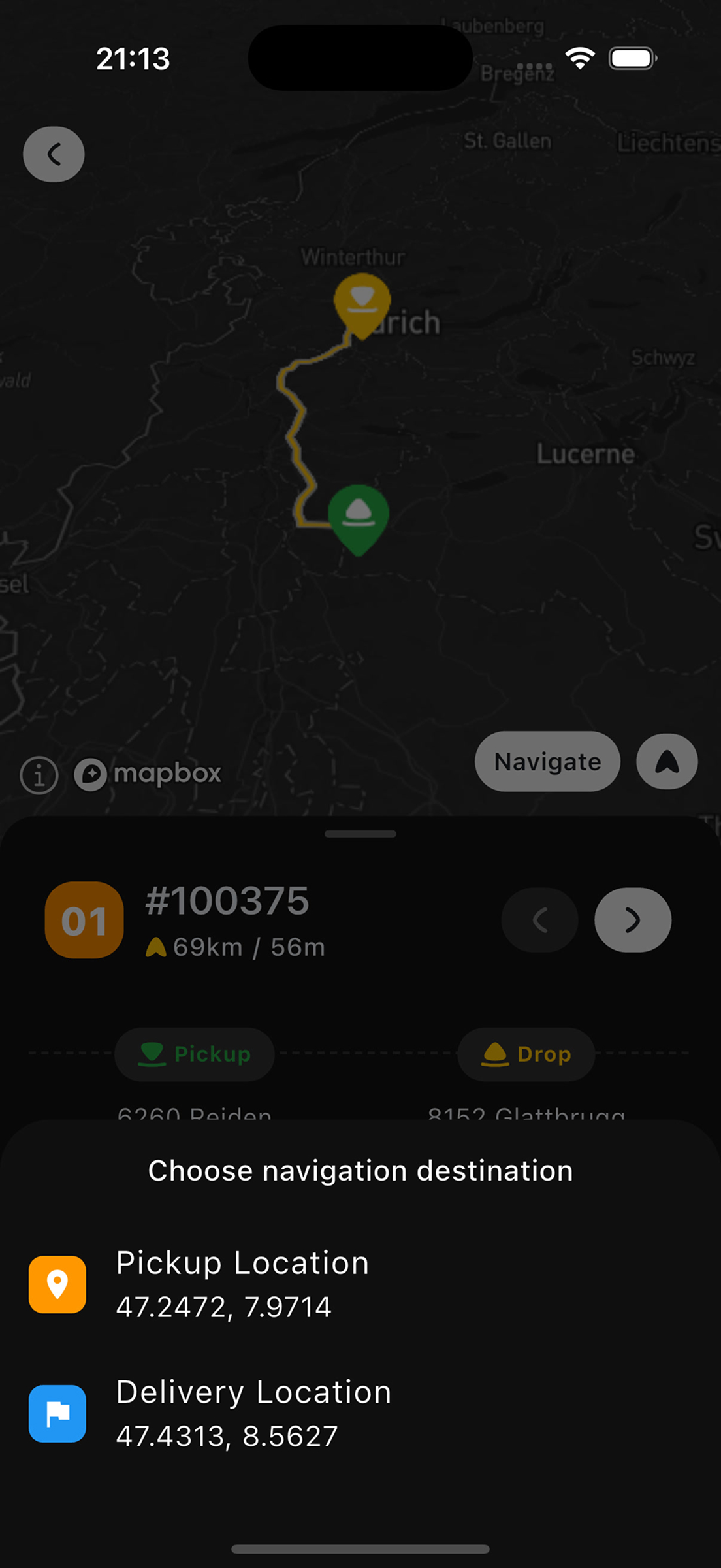
 - Если в заказе есть несколько адресов (Pickup и Drop), выберите нужный:
- "Pickup Location"
- "Delivery Location"
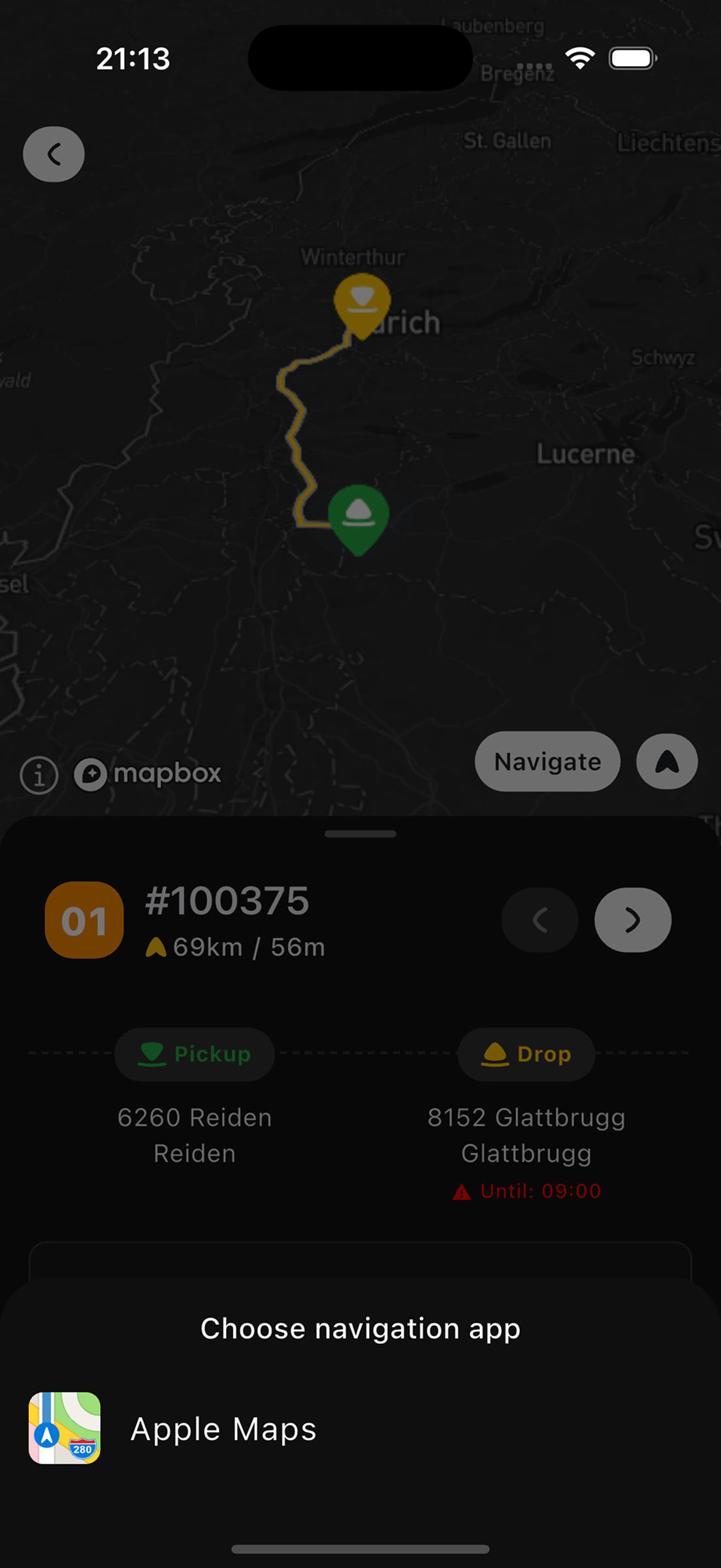
- Выберите навигационное приложение:
- Apple Maps (iOS)
- Google Maps
- Waze
- Другие установленные приложения
- Маршрут откроется в выбранном приложении
Звонок клиенту
Для быстрой связи с клиентом:
- Откройте карточку заказа
- Найдите иконку
 (если номер доступен)
 - Нажмите на иконку
- Откроется диалер с номером клиента
Узнайте больше об управлении сменой.