Erste Schritte
Bevor Sie mit Aufträgen arbeiten können, müssen Sie die Ersteinrichtung abschließen.
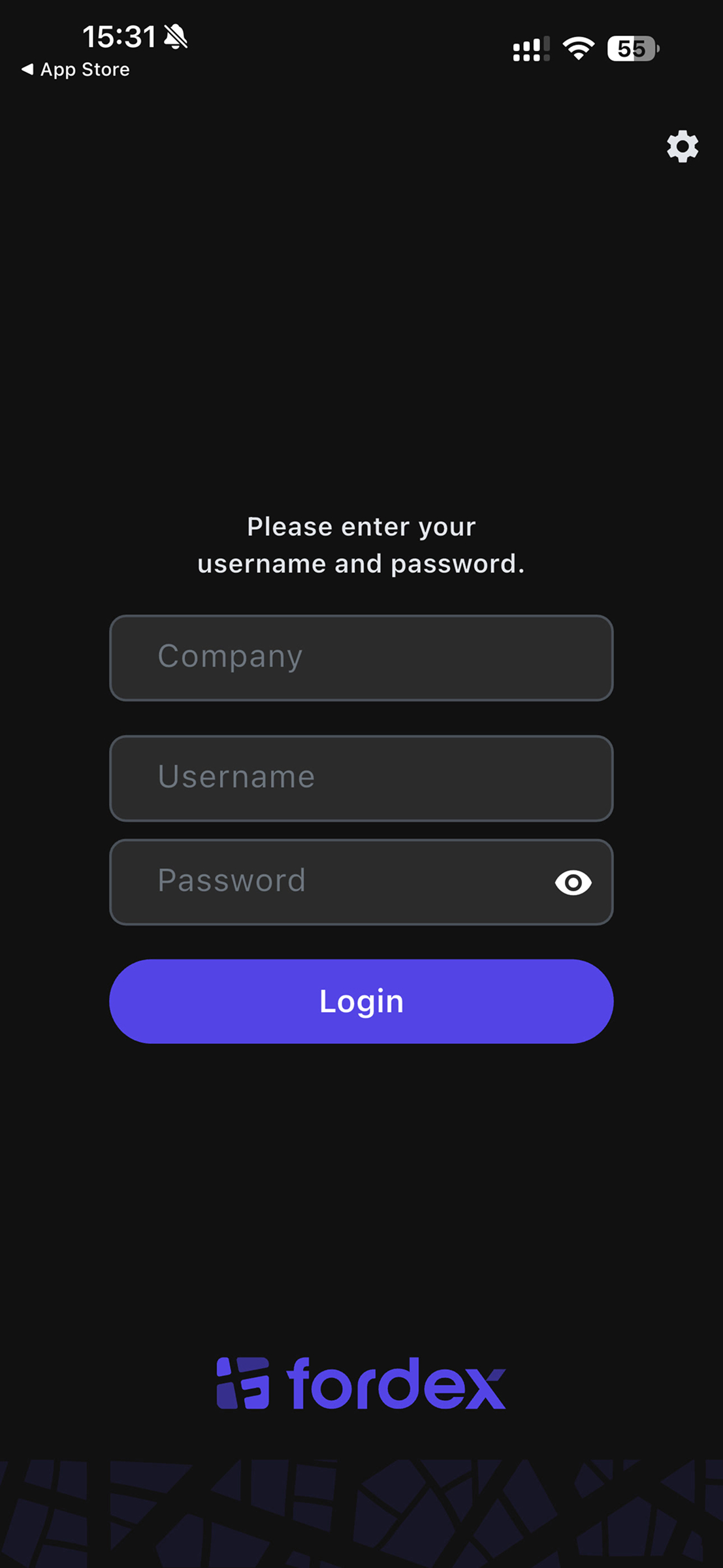
Anmeldung in der App
- Öffnen Sie die Fordex-App
- Geben Sie Ihre Anmeldedaten ein (fragen Sie Ihren Vorgesetzten):
- Domain (Firma) — Firmenname
- Benutzername — Ihr Login
- Passwort — Ihr Passwort
- Tippen Sie auf die Schaltfläche "Anmelden"
GPS-Berechtigung (Erforderlich)
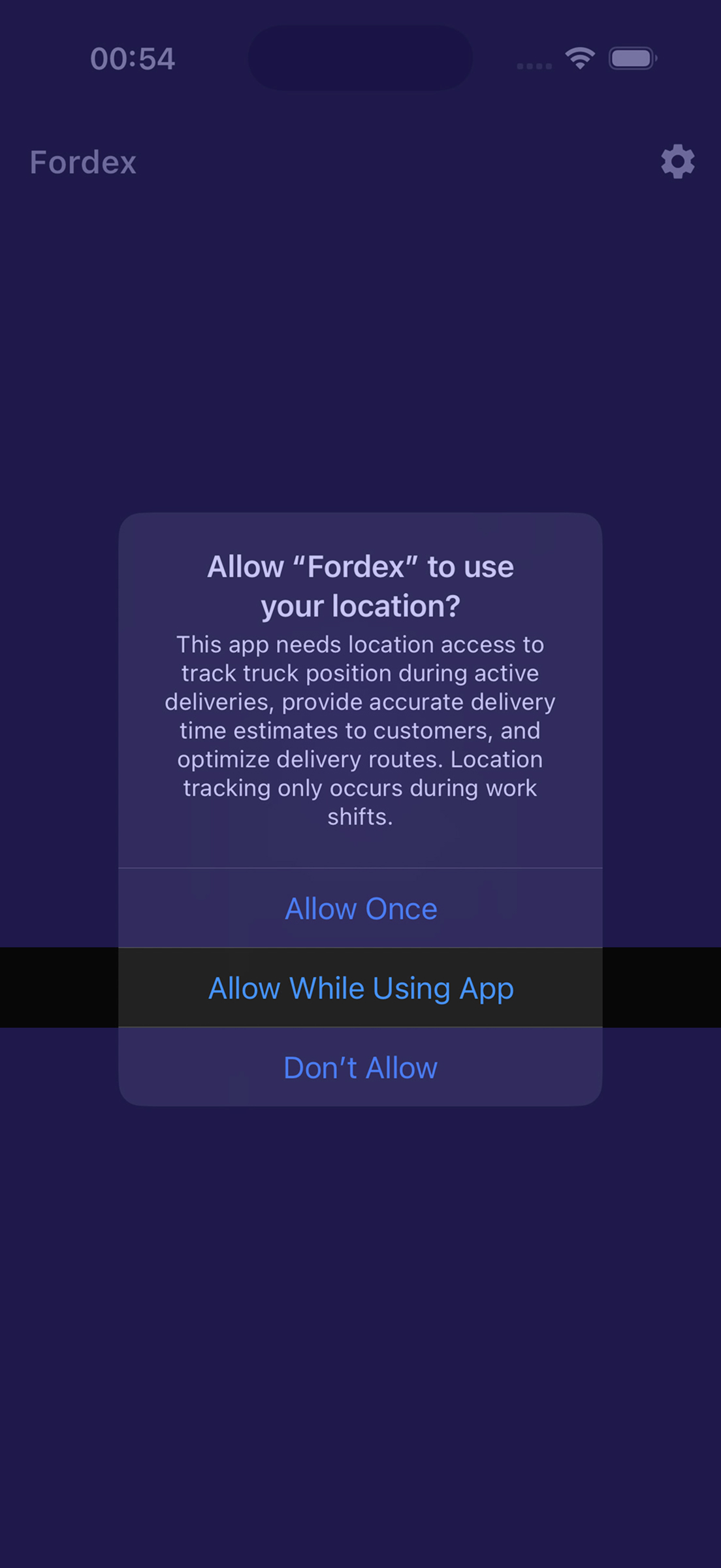
Nach erfolgreicher Anmeldung fordert die App automatisch Zugriff auf Ihren Standort an.
Wenn das GPS-Berechtigungs-Popup erscheint:
Wählen Sie im Systemdialog eine der Optionen:
- "Beim Verwenden der App erlauben" (iOS) / "Nur während der Nutzung der App" (Android) — empfohlen
- "Einmal erlauben" (iOS) / "Nur dieses Mal" (Android)
Wenn Sie versehentlich den GPS-Zugriff abgelehnt haben:
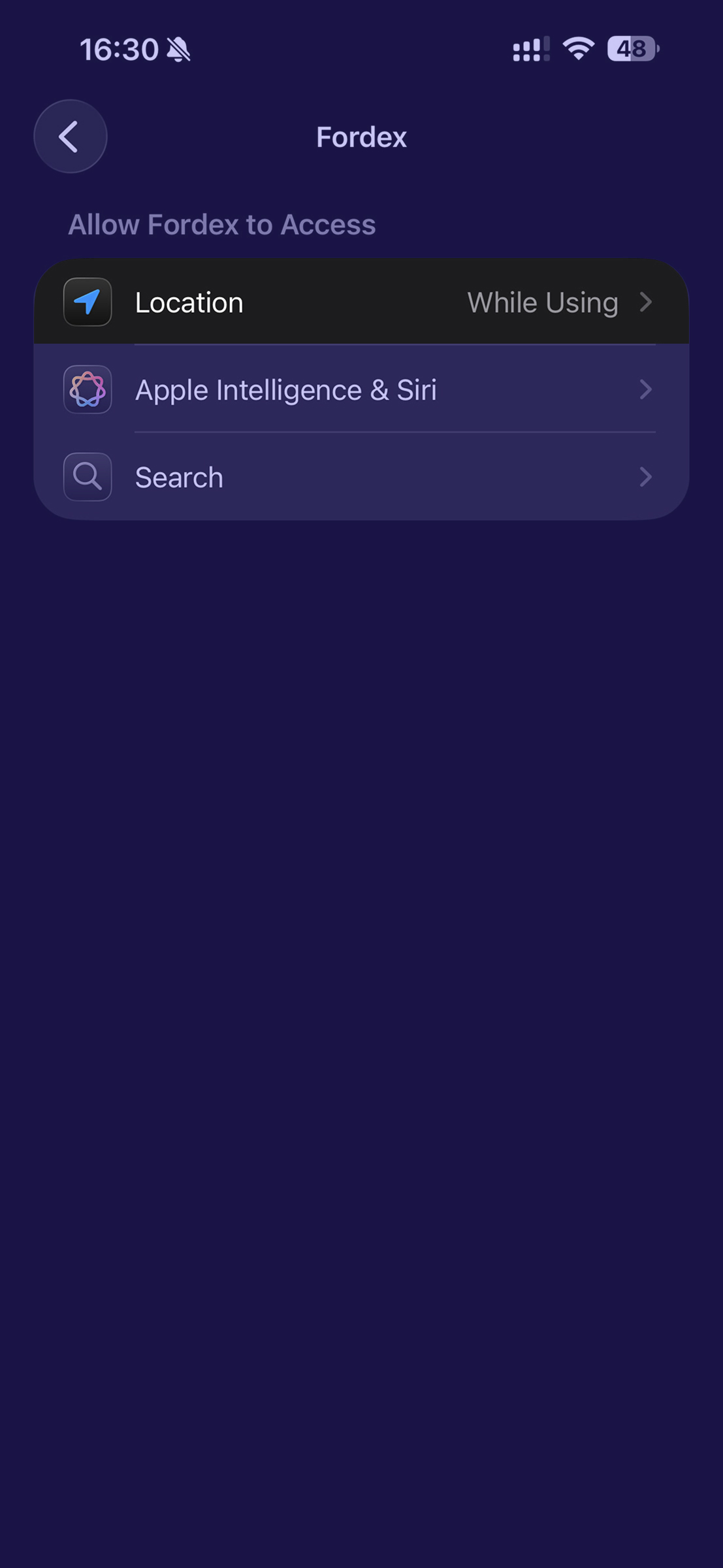
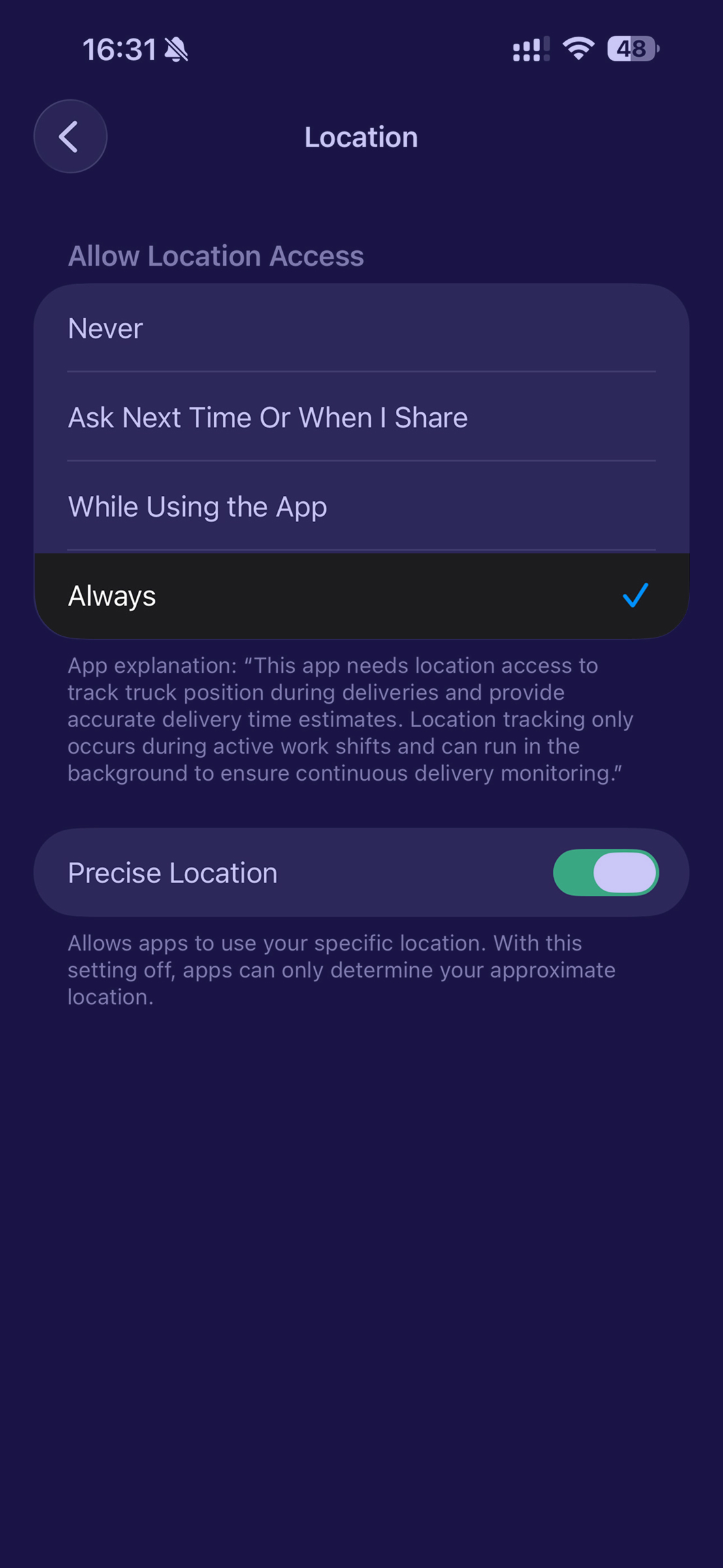
iOS:
- Schließen Sie die App
- Öffnen Sie Einstellungen auf Ihrem Telefon
- Scrollen Sie nach unten und finden Sie Fordex
- Tippen Sie auf Standort
- Wählen Sie "Beim Verwenden der App" oder "Immer"
- Kehren Sie zur App zurück
Android:
- Schließen Sie die App
- Öffnen Sie Einstellungen auf Ihrem Telefon
- Gehen Sie zu Apps → Fordex
- Tippen Sie auf Berechtigungen
- Finden Sie Standort und wählen Sie "Immer erlauben" oder "Nur während der Nutzung erlauben"
- Kehren Sie zur App zurück
GPS ist erforderlich, um mit Aufträgen zu arbeiten. Ohne Standortzugriff können Sie keine Schicht starten und nicht mit Aufträgen arbeiten.
Hauptbildschirm (Aufträge)
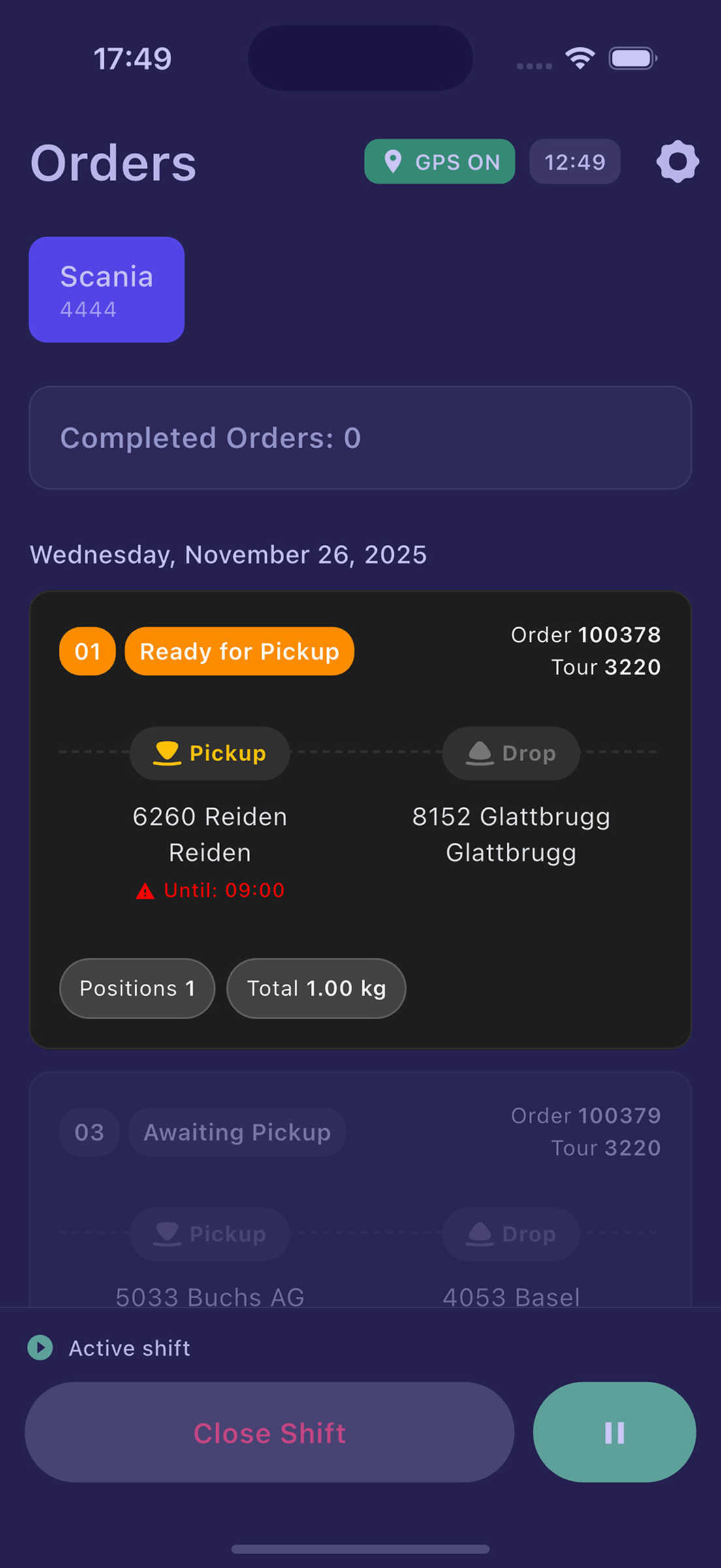
Nach der Anmeldung gelangen Sie zum Hauptbildschirm mit Ihren Aufträgen.
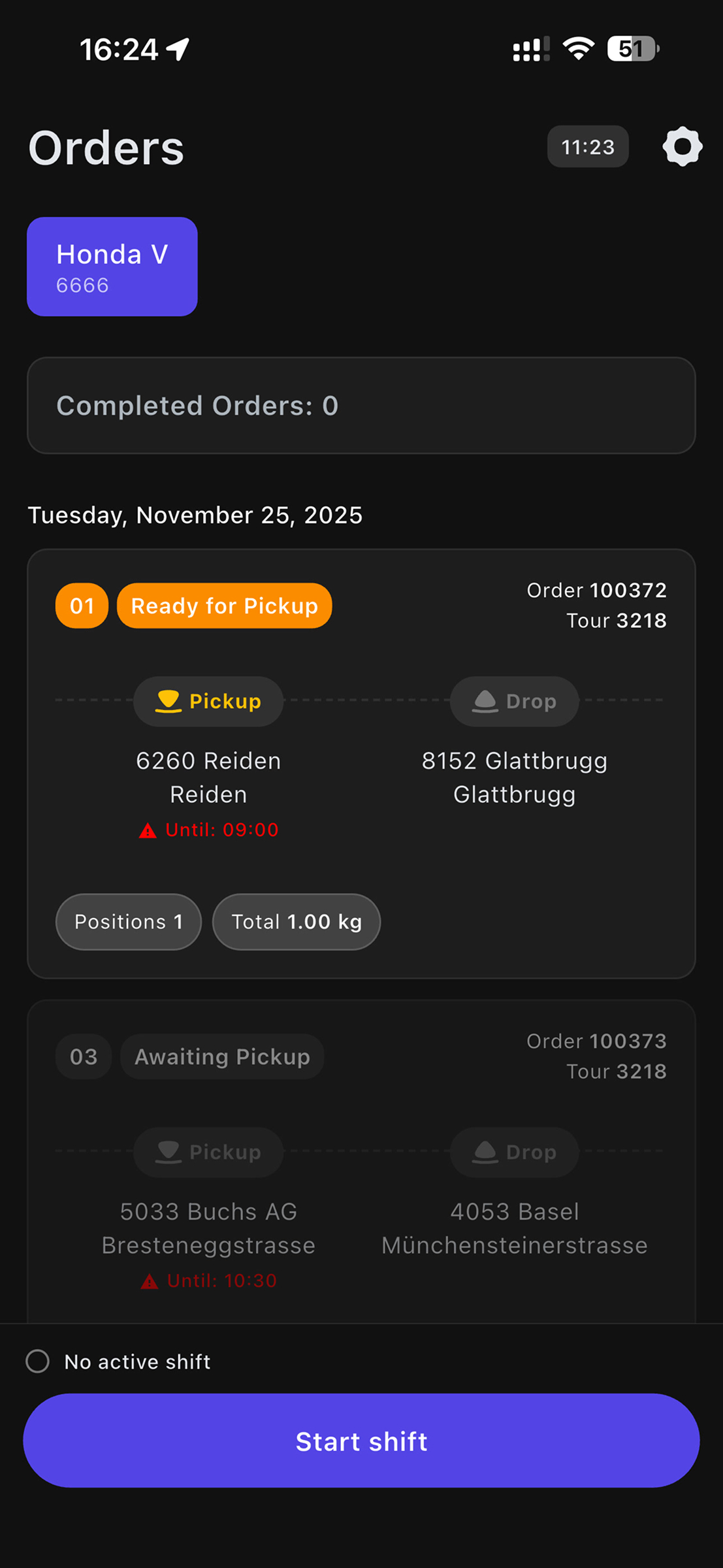
Auftragsstruktur
Alle Aufträge sind in 3 Gruppen unterteilt:
Erledigte Aufträge
- Dies ist ein Spoiler (einklappbarer Bereich), standardmäßig eingeklappt
- Zeigt alle Aufträge, die Sie bereits abgeschlossen haben
- Tippen Sie auf die Überschrift, um zu erweitern und den Verlauf anzuzeigen
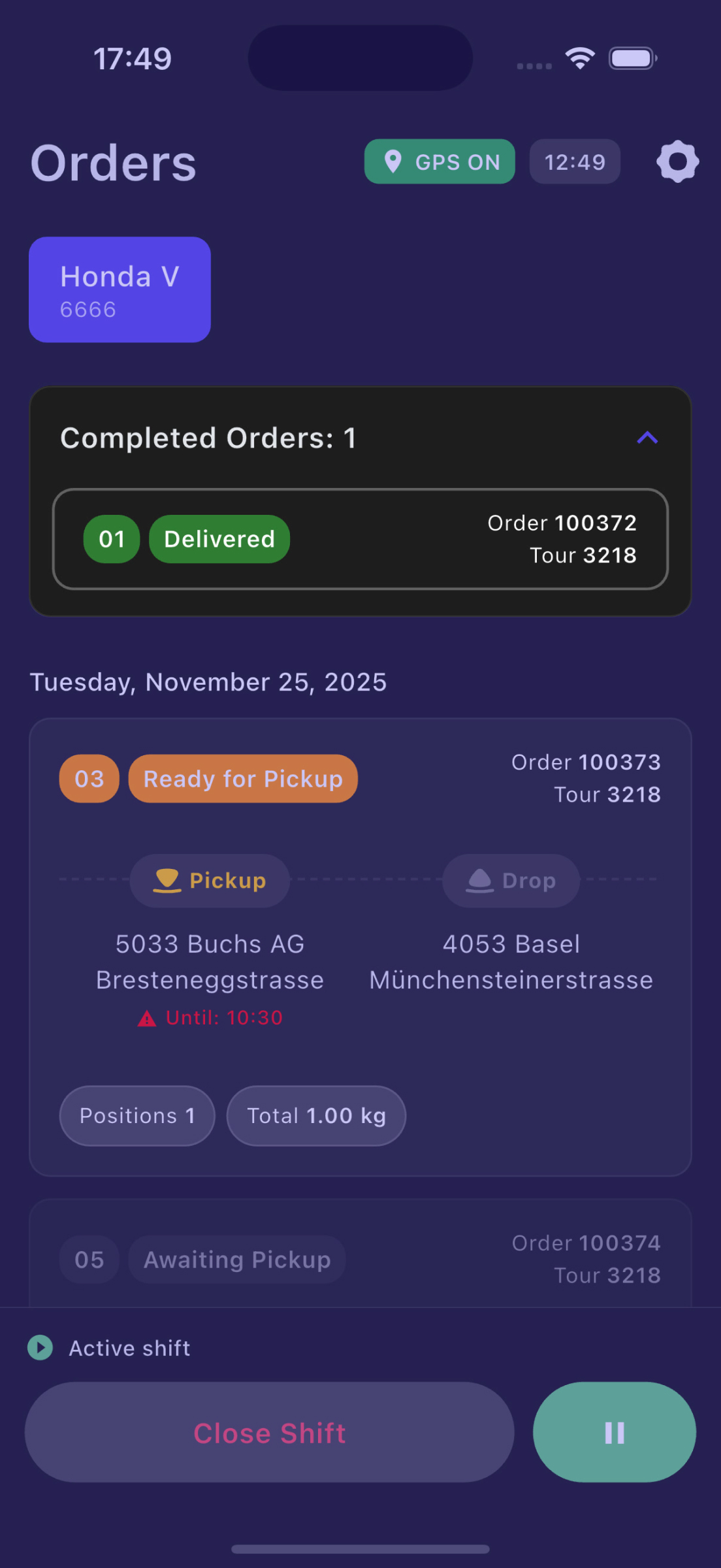
Aktiver Auftrag (orange hervorgehoben)
- Dies ist der Auftrag, den Sie jetzt sofort ausführen müssen
- Befindet sich immer zwischen erledigten und ausstehenden Aufträgen
- Orange hervorgehoben für bessere Sichtbarkeit
- Nur der aktive Auftrag kann bearbeitet werden
Ausstehende Aufträge
- Aufträge, die nach Abschluss des aktuellen aktiven Auftrags aktiv werden
- Werden grau angezeigt
- Werden automatisch der Reihe nach aktiv
Informationen in der Auftragskarte
Jede Auftragskarte enthält:
- Auftrags-ID — Auftragsnummer
 Abholung /
  Lieferung — Operationstyp (Laden oder Entladen)
- Adresse — Ausführungsadresse
- Bis: — Frist
- UN — Gefahrgutcode (falls zutreffend)
 — Telefonsymbol für schnellen Kundenanruf
 — Navigationssymbol zum Starten der Route
Weiter: Erfahren Sie, wie Sie eine Schicht starten und die Fahrzeugkontrolle durchführen.
Schicht starten
Bevor Sie mit Aufträgen arbeiten können, müssen Sie zwei Schritte abschließen:
1. Arbeitsschicht starten
- Finden Sie am unteren Rand des Auftragsbildschirms die Schichtsteuerungsleiste
- Finden Sie die Schaltfläche "Schicht starten"
- Halten Sie die Schaltfläche gedrückt für 2 Sekunden
- Warten Sie, bis der Fortschrittsbalken gefüllt ist
- Die Meldung "Schicht erfolgreich gestartet" erscheint
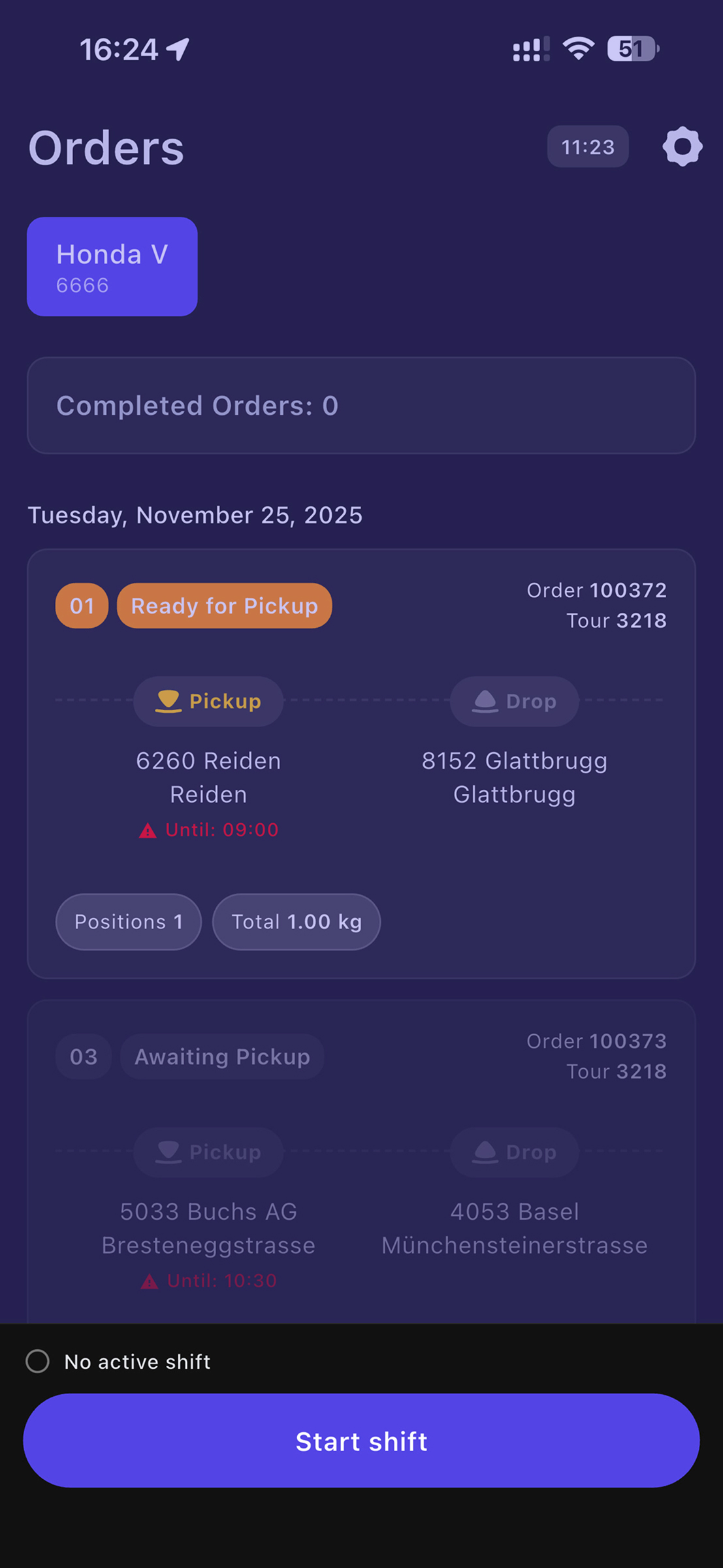
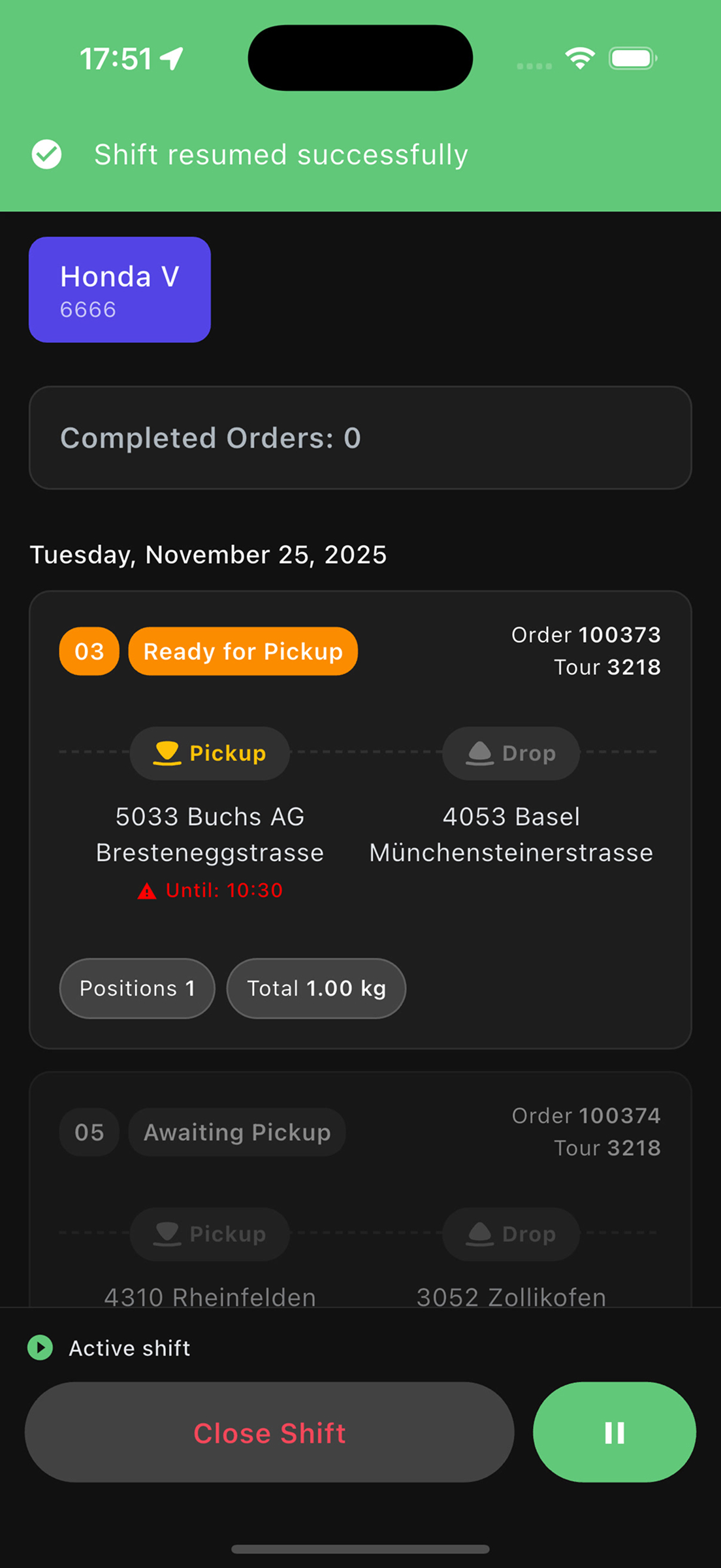
Dies ist ein Schutz vor versehentlichem Tippen. Kritische Aktionen (Schicht starten, schließen, Abholung markieren) erfordern das Halten der Schaltfläche für 2 Sekunden.
2. Fahrzeugkontrolle durchführen
Wann erscheint die Fahrzeugkontrolle?
Die Fahrzeugkontrolle erscheint automatisch, wenn Sie zum ersten Mal auf einen Auftrag tippen während des Tages, wenn Sie die Kontrolle noch nicht durchgeführt haben.
Ablauf:
- Starten Sie die Schicht (Schicht starten)
- Tippen Sie auf eine beliebige Auftragskarte
- Das modale Fenster "Fahrzeugkontrolle" öffnet sich automatisch
Die Fahrzeugkontrolle ist einmal täglich erforderlich. Nach Abschluss der Kontrolle können Sie Aufträge ohne wiederholte Kontrollen frei öffnen.
Zwei-Schritte-Kontrolle
Das Fahrzeugkontrolle-Modal besteht aus zwei Schritten:
Schritt 1: Checkliste
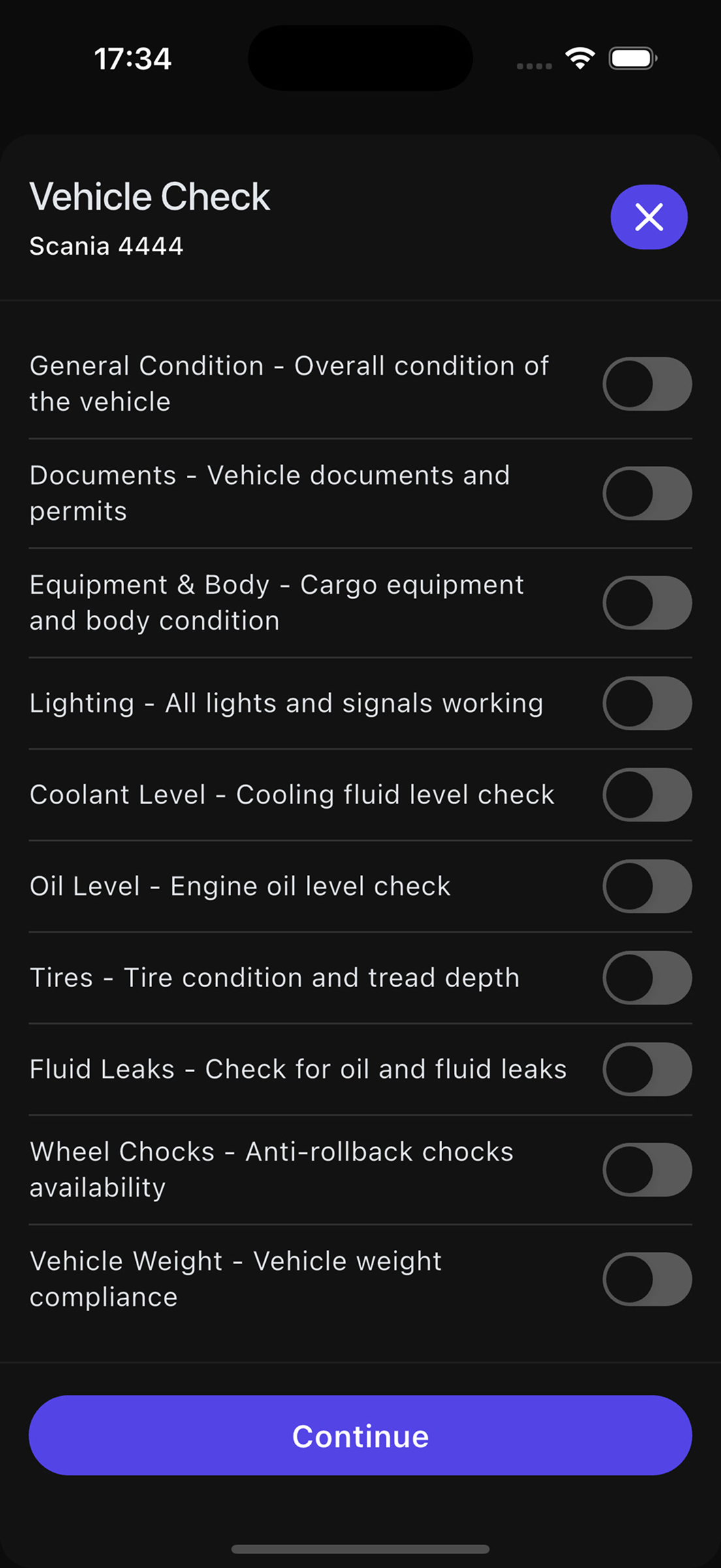
Markieren Sie alle Punkte, die in einwandfreiem Zustand sind:
- Allgemeinzustand — Gesamtzustand des Fahrzeugs
- Dokumente — Fahrzeugdokumente und Genehmigungen
- Ausrüstung & Aufbau — Ladeausrüstung und Aufbauzustand
- Beleuchtung — alle Lichter und Signale funktionsfähig
- Kühlflüssigkeitsstand — Überprüfung des Kühlflüssigkeitsstands
- Ölstand — Überprüfung des Motorölstands
- Reifen — Reifenzustand und Profiltiefe
- Flüssigkeitslecks — Überprüfung auf Öl- und Flüssigkeitslecks
- Radkeile — Verfügbarkeit von Anti-Rollback-Keilen
- Fahrzeuggewicht — Einhaltung des Fahrzeuggewichts
Was passiert als nächstes?
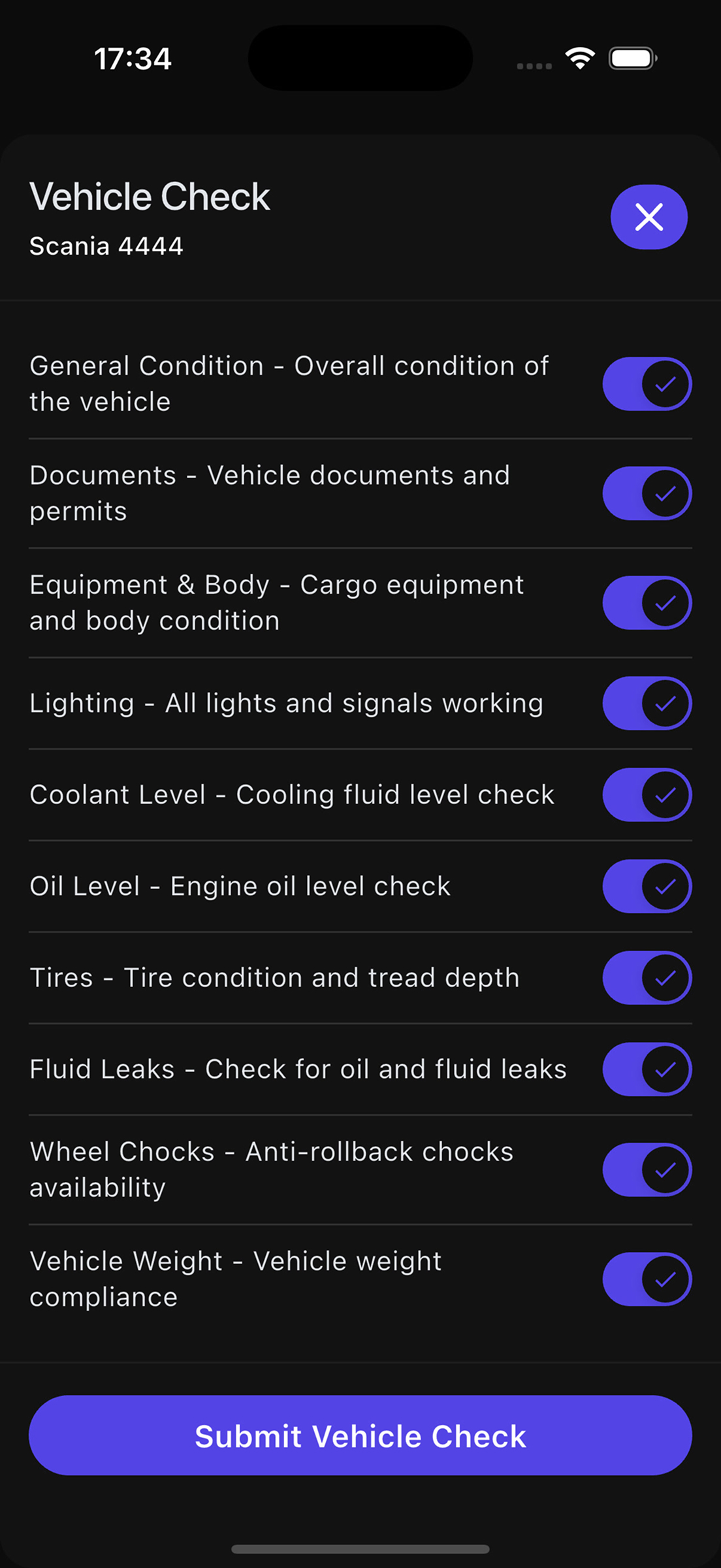
Option A: Alle Punkte markiert
- Tippen Sie auf die Schaltfläche "Absenden" am unteren Bildschirmrand
- Kontrolle abgeschlossen! Sie gelangen direkt zum Auftrag
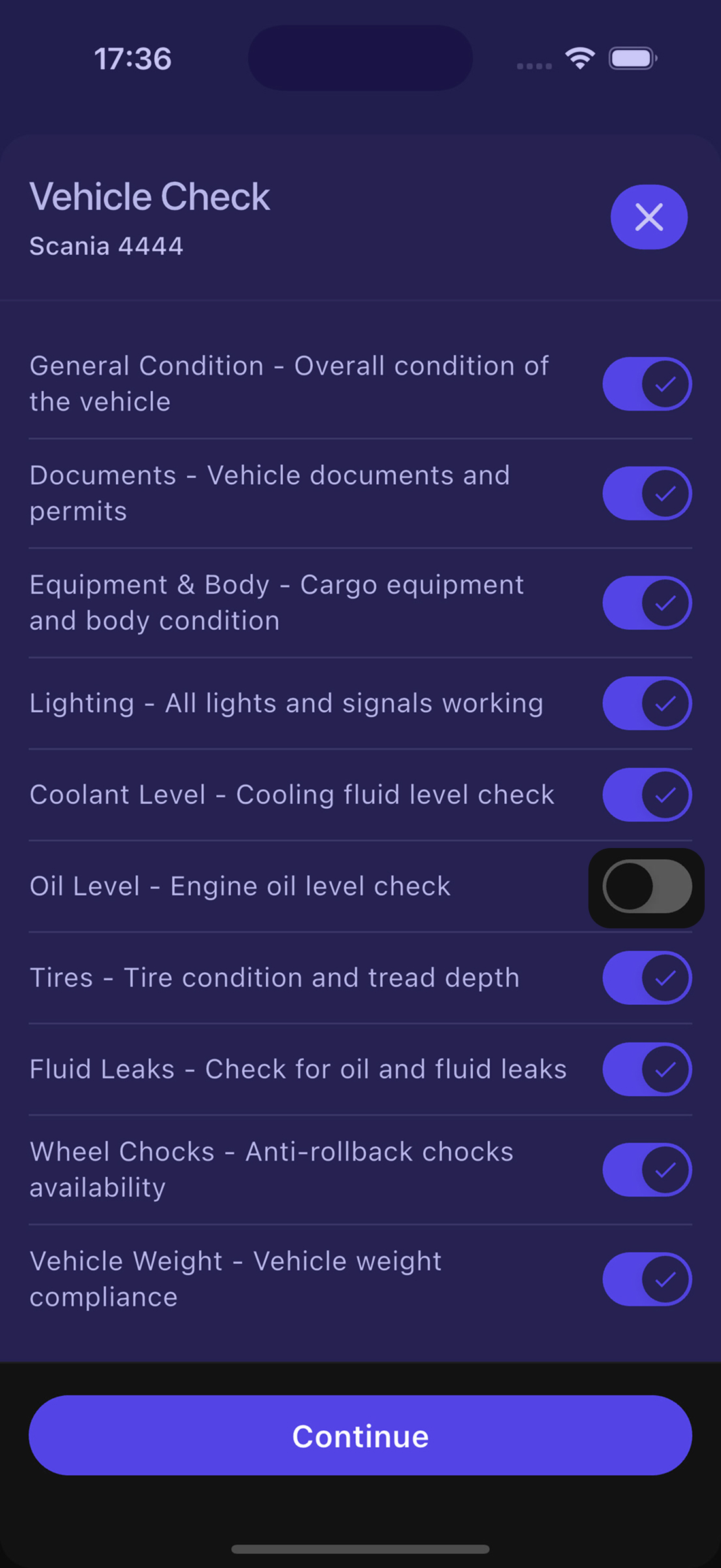
Option B: Mindestens ein Punkt NICHT markiert
- Tippen Sie auf die Schaltfläche "Weiter"
- Sie gelangen zu Schritt 2 für die obligatorische Kommentareingabe
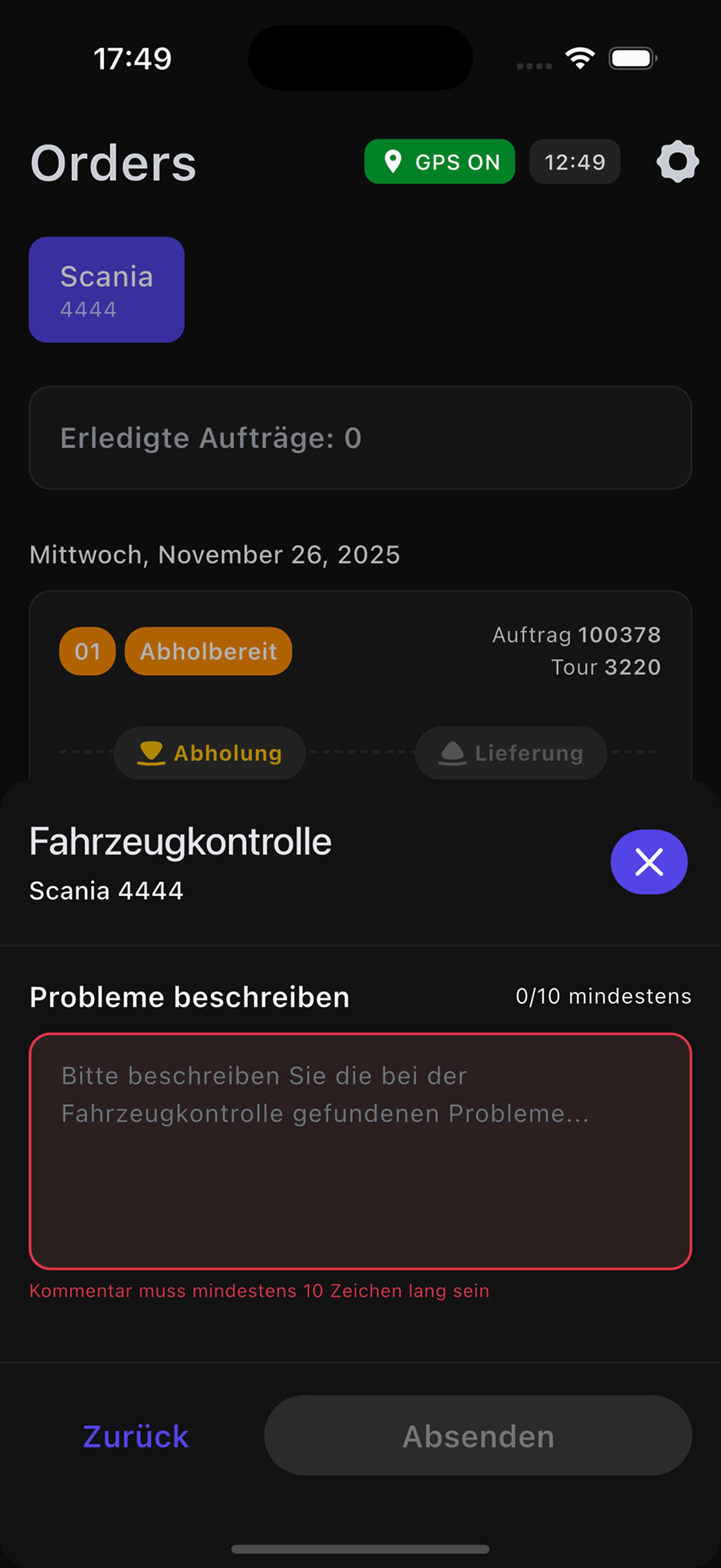
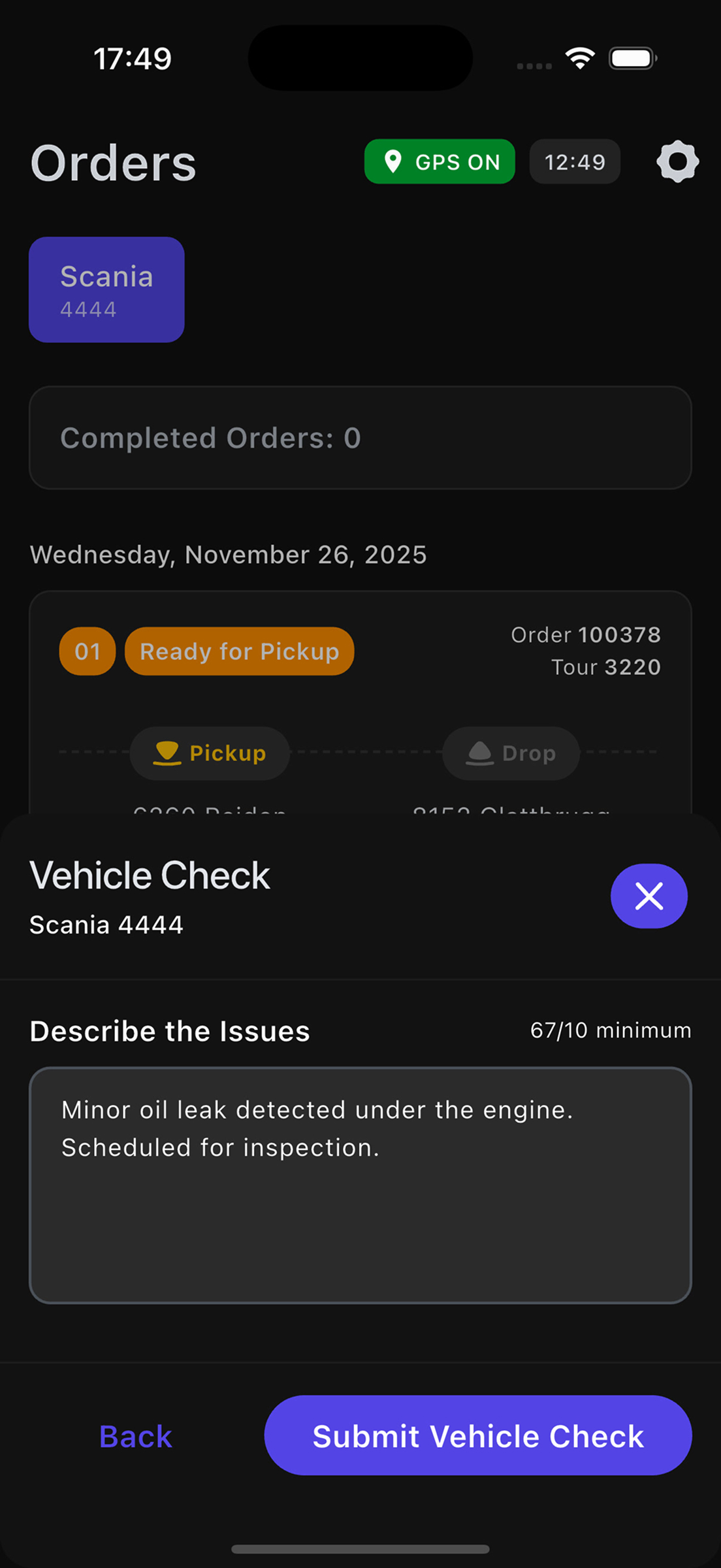
Schritt 2: Kommentar (Probleme beschreiben)
Dieser Schritt erscheint nur wenn mindestens ein Kontrollpunkt nicht markiert wurde.
Anforderungen:
- Geben Sie eine Beschreibung der gefundenen Probleme ein
- Mindestens 10 Zeichen erforderlich
- Ein Zähler wird rechts neben der Überschrift angezeigt:
0/10 mindestens
Beispielkommentar:
Bremsbeläge abgenutzt, Austausch erforderlich
Nach Eingabe des Kommentars (mindestens 10 Zeichen) wird die Schaltfläche "Absenden" aktiv.
Tippen Sie auf "Absenden", um die Kontrolle abzuschließen.
Wichtige Punkte
Die Kontrolle wird einmal täglich durchgeführt
- Nach erfolgreicher Übermittlung können Sie Aufträge frei öffnen
- Am nächsten Tag erscheint die Kontrolle erneut beim ersten Öffnen eines Auftrags
Ohne Abschluss der Fahrzeugkontrolle können Sie keinen Auftrag öffnen. Das modale Fenster kann nicht einfach geschlossen werden — Sie müssen die Kontrolle abschließen.
Kommentarlogik
- Kommentar ist nur erforderlich, wenn es nicht markierte Punkte gibt
- Wenn alle Punkte in Ordnung sind — kein Kommentar erforderlich
- Mindestlänge des Kommentars: 10 Zeichen
Jetzt sind Sie bereit, mit Aufträgen zu arbeiten!