Arbeiten mit Aufträgen
Erfahren Sie, wie Sie verschiedene Auftragstypen abschließen und Navigationsfunktionen nutzen.
Auftragstypen
Es gibt zwei Arten von Operationen im System:
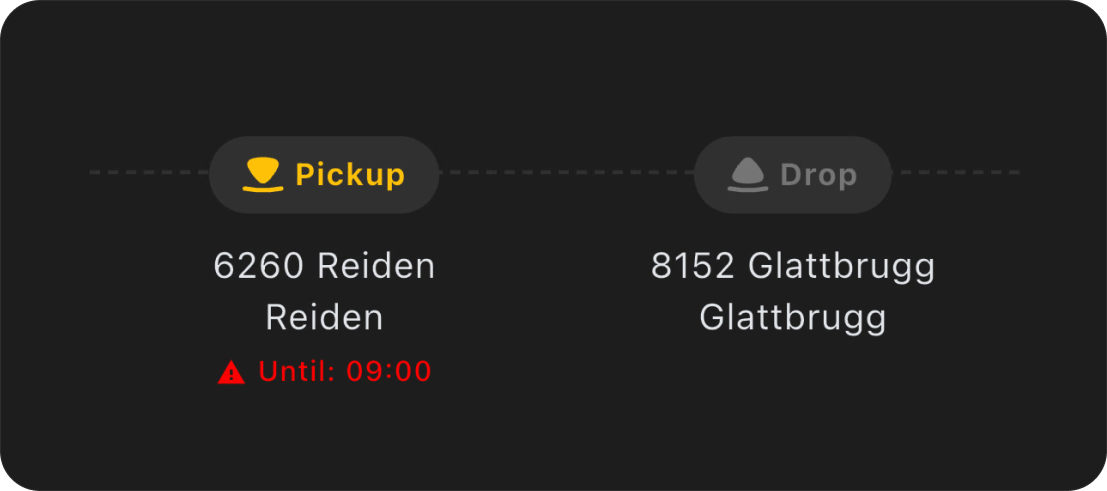
 Abholung (L) — Laden
- Dies ist ein Auftrag zur Abholung von Fracht beim Absender
- Symbol: Pfeil nach oben
 Lieferung (A) — Entladen/Lieferung
- Dies ist ein Auftrag zur Lieferung von Fracht an den Empfänger
- Symbol: Pfeil nach unten
Abschluss eines Abholauftrags
Wenn Sie an der Ladeadresse angekommen sind und die Fracht abgeholt haben:
- Öffnen Sie den aktiven Abholung-Auftrag
- Halten Sie die Schaltfläche "Abgeholt" gedrückt für 2 Sekunden
- Warten Sie, bis der Fortschrittsbalken gefüllt ist
- Der Auftrag wird als abgeschlossen markiert
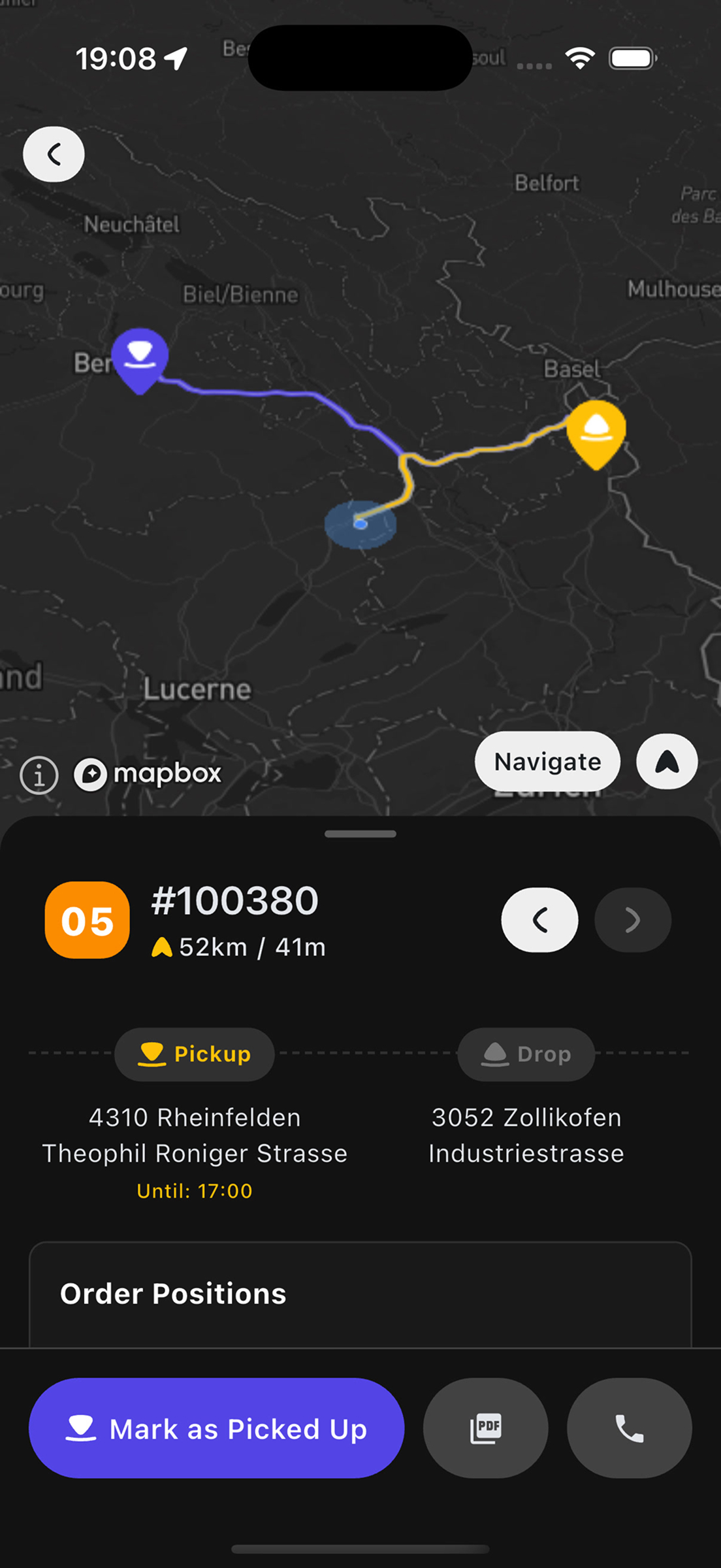
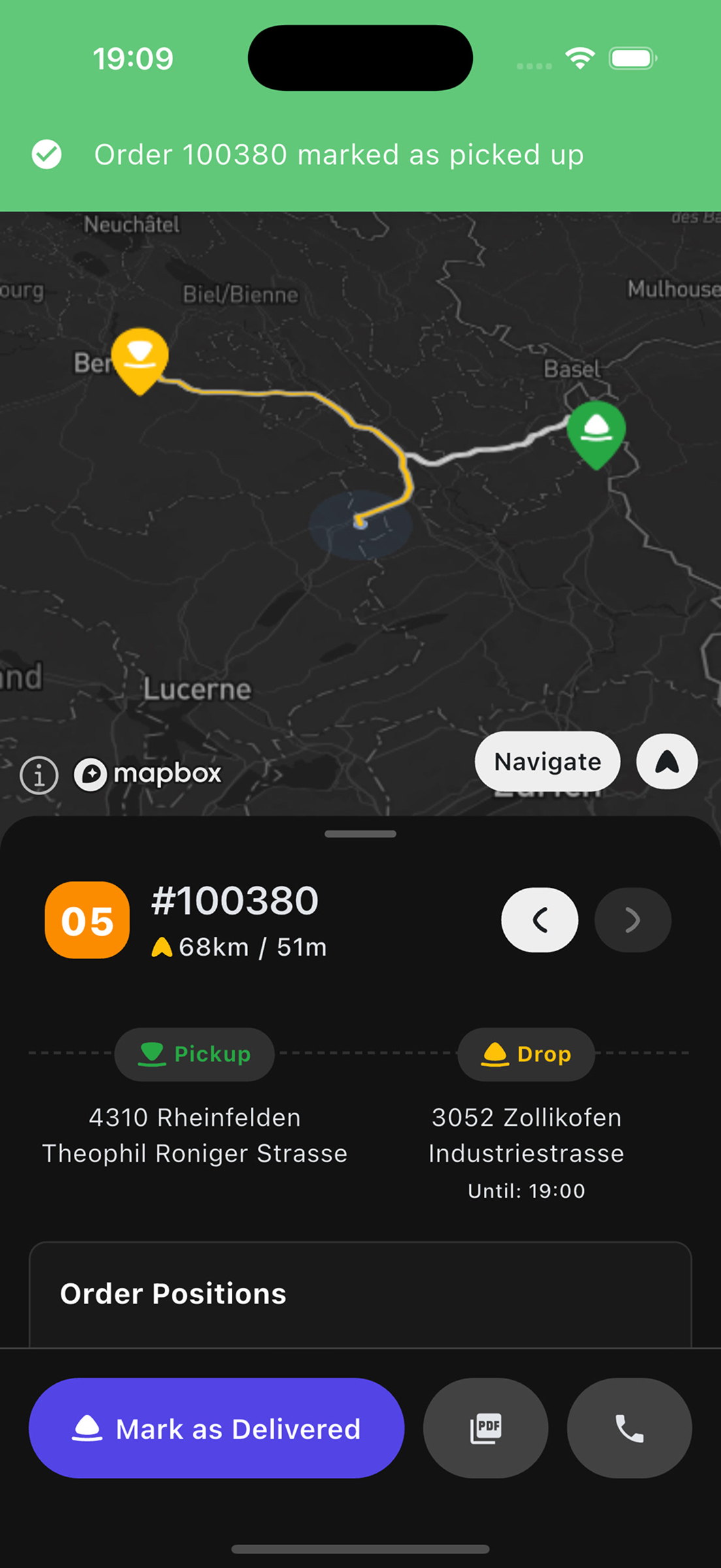
Drücken Sie die Schaltfläche erst nachdem die Fracht physisch in das Fahrzeug geladen wurde!
Abschluss eines Lieferauftrags (3-Schritte-Formular)
Wenn Sie an der Lieferadresse angekommen sind und die Fracht an den Empfänger übergeben haben:
- Öffnen Sie den aktiven Lieferung-Auftrag
- Tippen Sie auf die Schaltfläche "Geliefert"
- Ein 3-Schritte-Lieferbestätigungsformular wird geöffnet
Schritt 1: Lieferdetails
Im ersten Schritt geben Sie die Anzahl der gelieferten Paletten und Behälter an:
 EUP-Anzahl — Anzahl der Europaletten (EUR-Paletten)
- SBB-Anzahl — Anzahl der SBB-Behälter
- SBB-Anzahl Deck — Anzahl der SBB-Behälter auf der zweiten Ebene
Die Tabelle rechts zeigt die erwarteten Werte aus dem Auftrag.
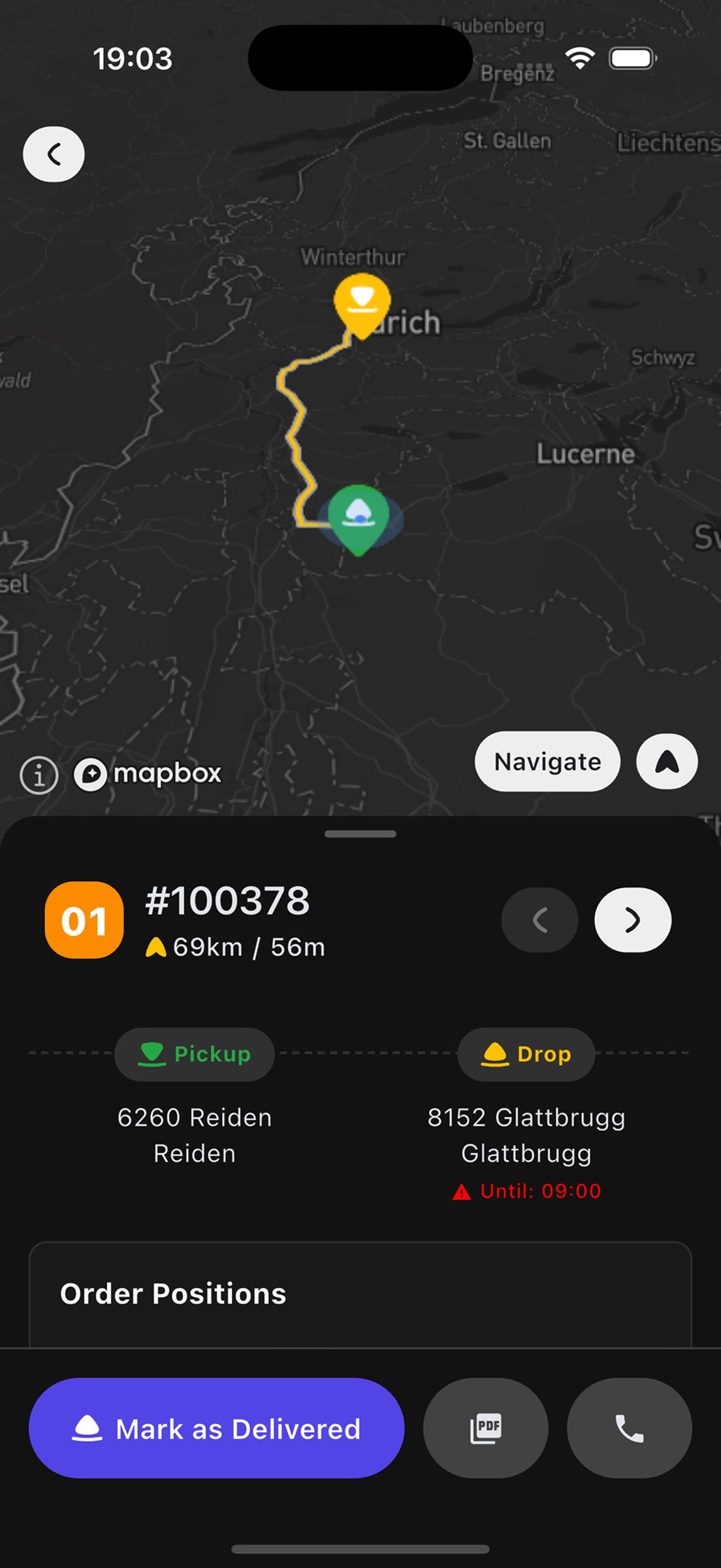
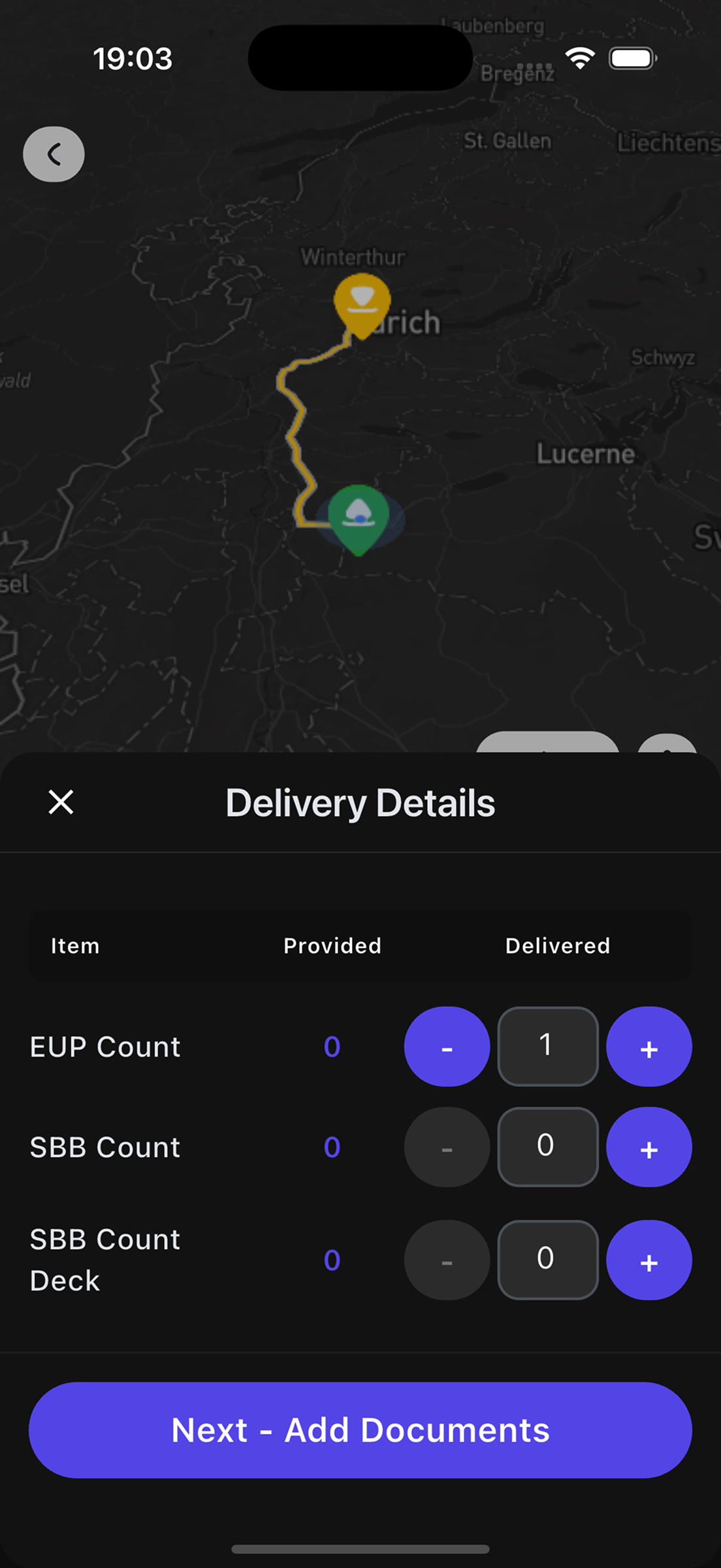
Geben Sie die tatsächlichen Werte dessen ein, was an den Empfänger geliefert wurde.
Tippen Sie auf "Weiter - Dokumente hinzufügen" um zum nächsten Schritt zu gelangen.
Schritt 2: Dokumente (Dokumente und Fotos)
Im zweiten Schritt können Sie anhängen:
 PDF-Dokumente (Frachtbriefe, Quittungen)
- Fotos (Liefernachweis, Frachtfotos)
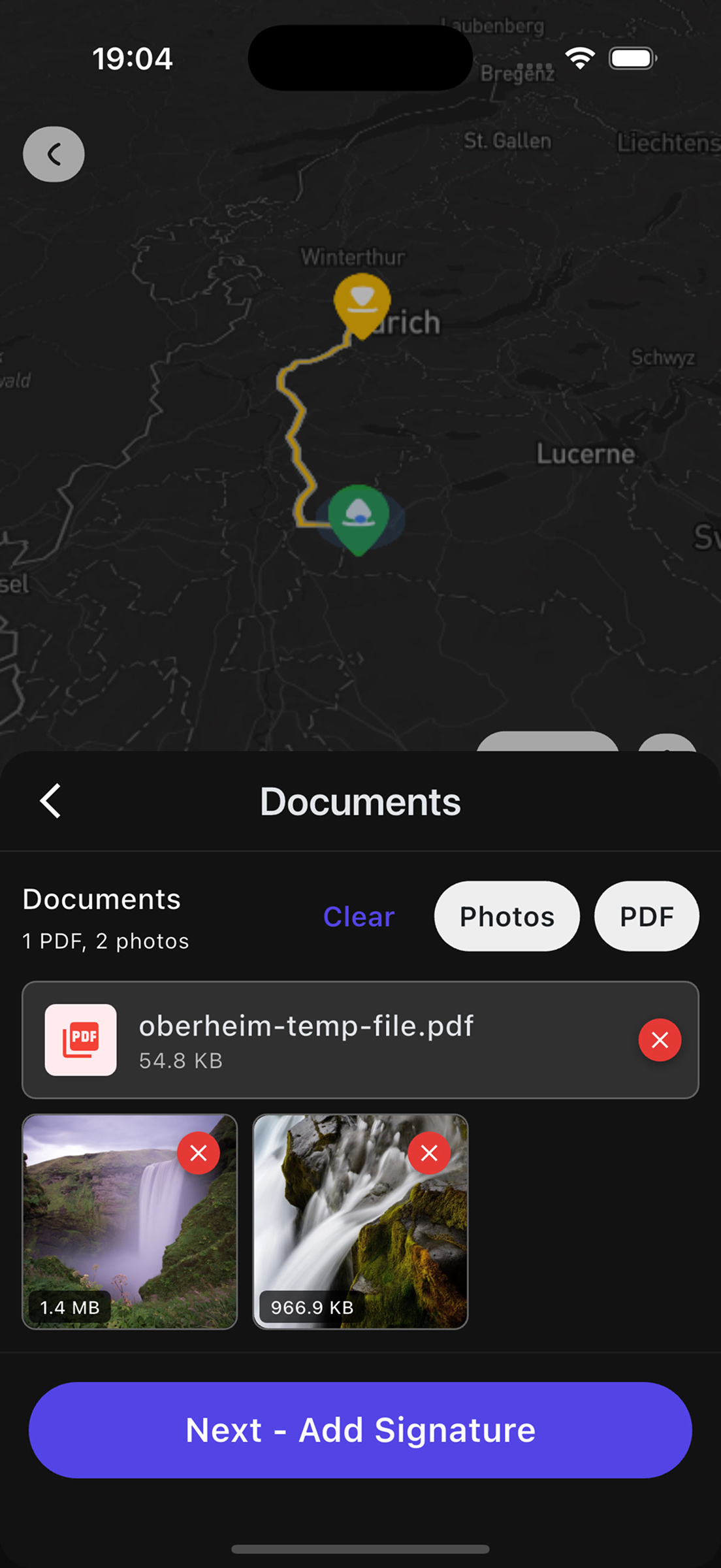
Fotos hinzufügen:
- Tippen Sie auf die Schaltfläche "Fotos" im Bereich "Dokumente"
- Wählen Sie die Quelle:
- "Fotos aufnehmen" — Foto mit der Kamera aufnehmen
- "Aus Galerie auswählen" — aus der Galerie auswählen
- Sie können bis zu 10 Fotos hinzufügen
- Um ein Foto zu löschen, tippen Sie auf das X in der Ecke der Miniaturansicht
PDF-Dokumente hinzufügen:
- Tippen Sie auf die "PDF"-Schaltfläche
- Wählen Sie eine PDF-Datei aus dem Dateimanager
- Die Datei erscheint in der Dokumentenliste
- Maximale Dateigröße: 10 MB
- Unterstützte Fotoformate: JPG, PNG, HEIC
- Unterstützte Dokumentformate: PDF
Tippen Sie auf "Weiter - Unterschrift hinzufügen" um zur Unterschrift zu gelangen.
Schritt 3: Unterschrift (Empfängername und Unterschrift)
Im dritten Schritt müssen Sie:
- Empfänger (optional) — den Namen des Empfängers eingeben (optional)
- Unterschrift — die digitale Unterschrift des Empfängers erhalten
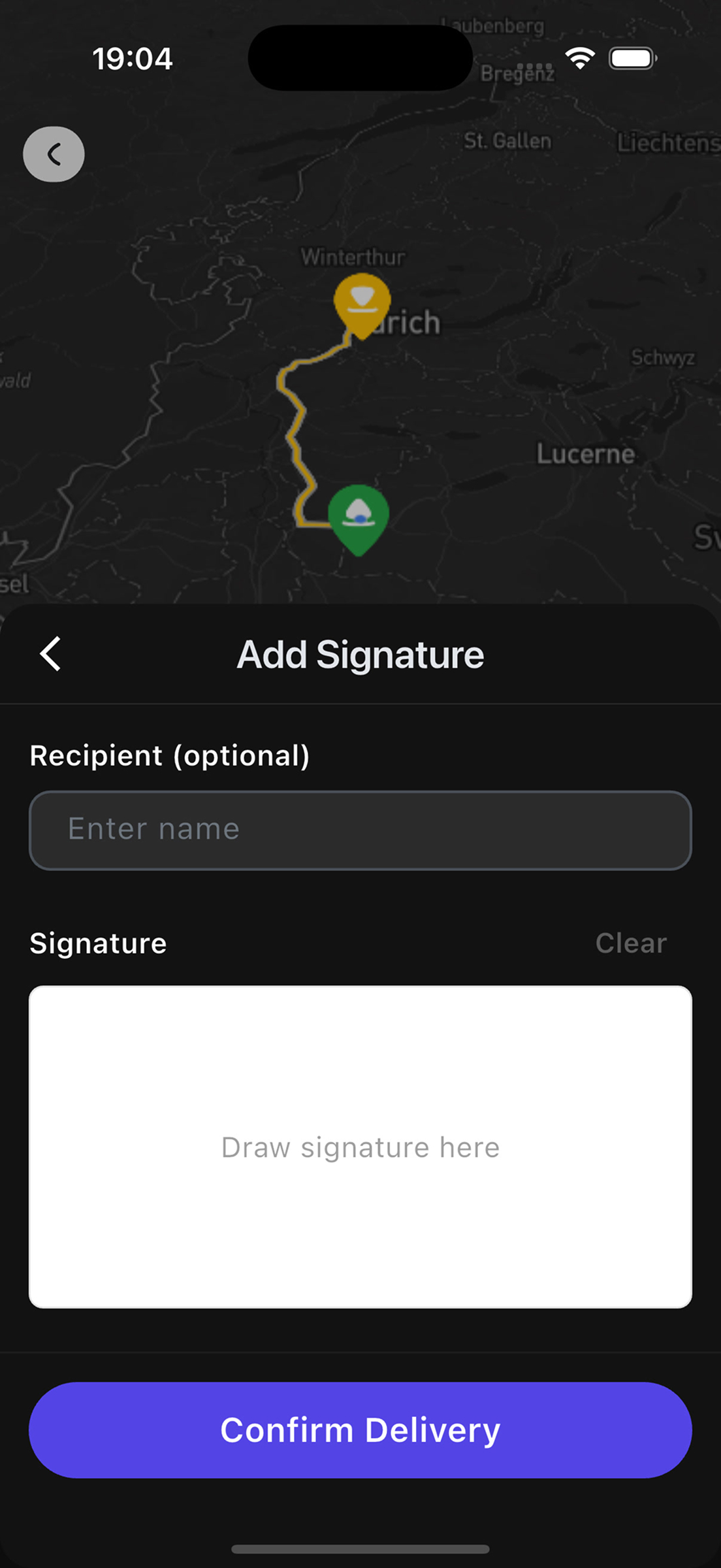
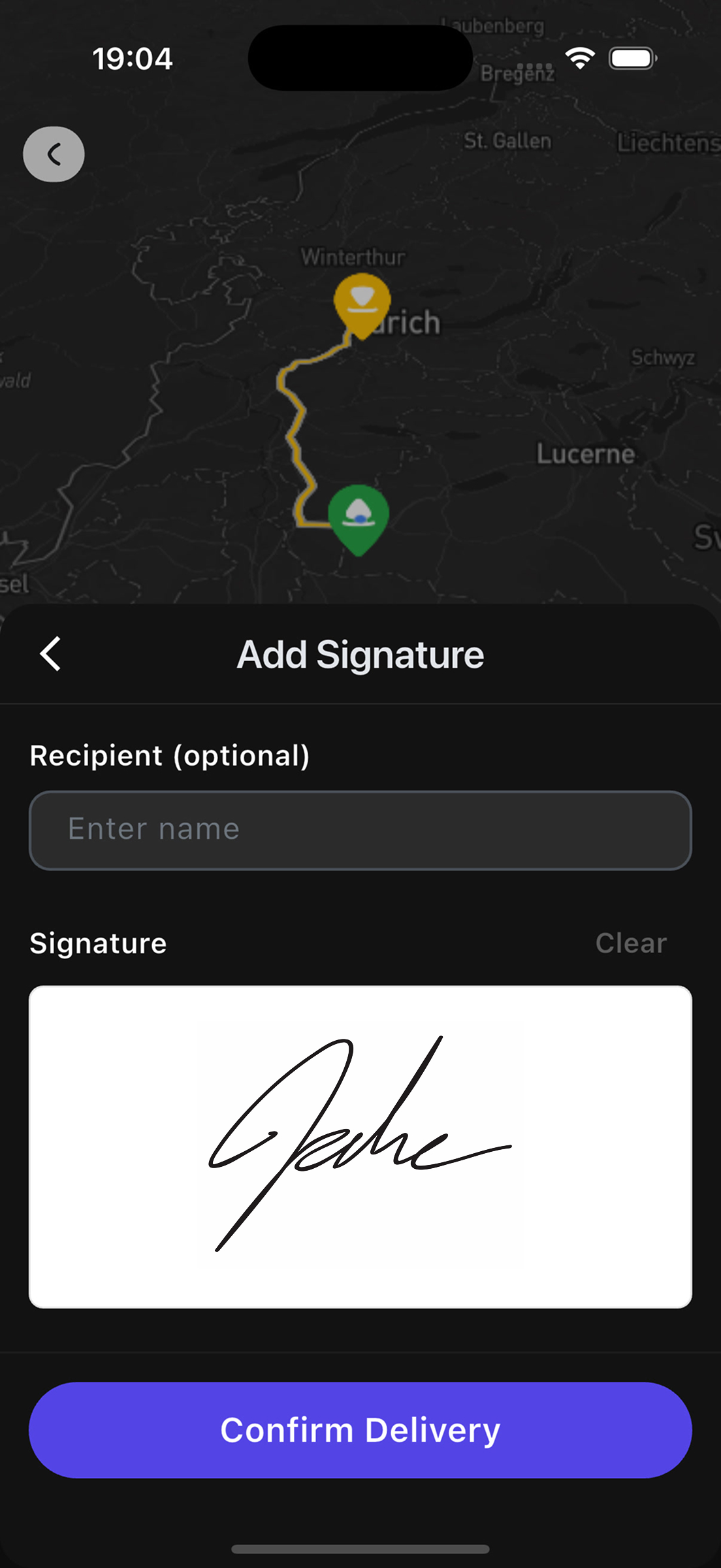
Unterschrift erhalten:
- Geben Sie das Telefon an den Empfänger
- Bitten Sie ihn, mit dem Finger im weißen Bereich "Unterschrift hier zeichnen" zu unterschreiben
- Wenn die Unterschrift unsauber ist, tippen Sie auf "Löschen" und wiederholen Sie
- Die App wendet automatisch Glättung an, um die Unterschriftsqualität zu verbessern
- Wenn Sie keine Fotos angehängt haben in Schritt 2, ist die Unterschrift erforderlich
- Wenn Sie Fotos angehängt haben, ist die Unterschrift optional (aber empfohlen)
Tippen Sie auf "Lieferung bestätigen" zum Abschluss.
Navigation zur Auftragsadresse
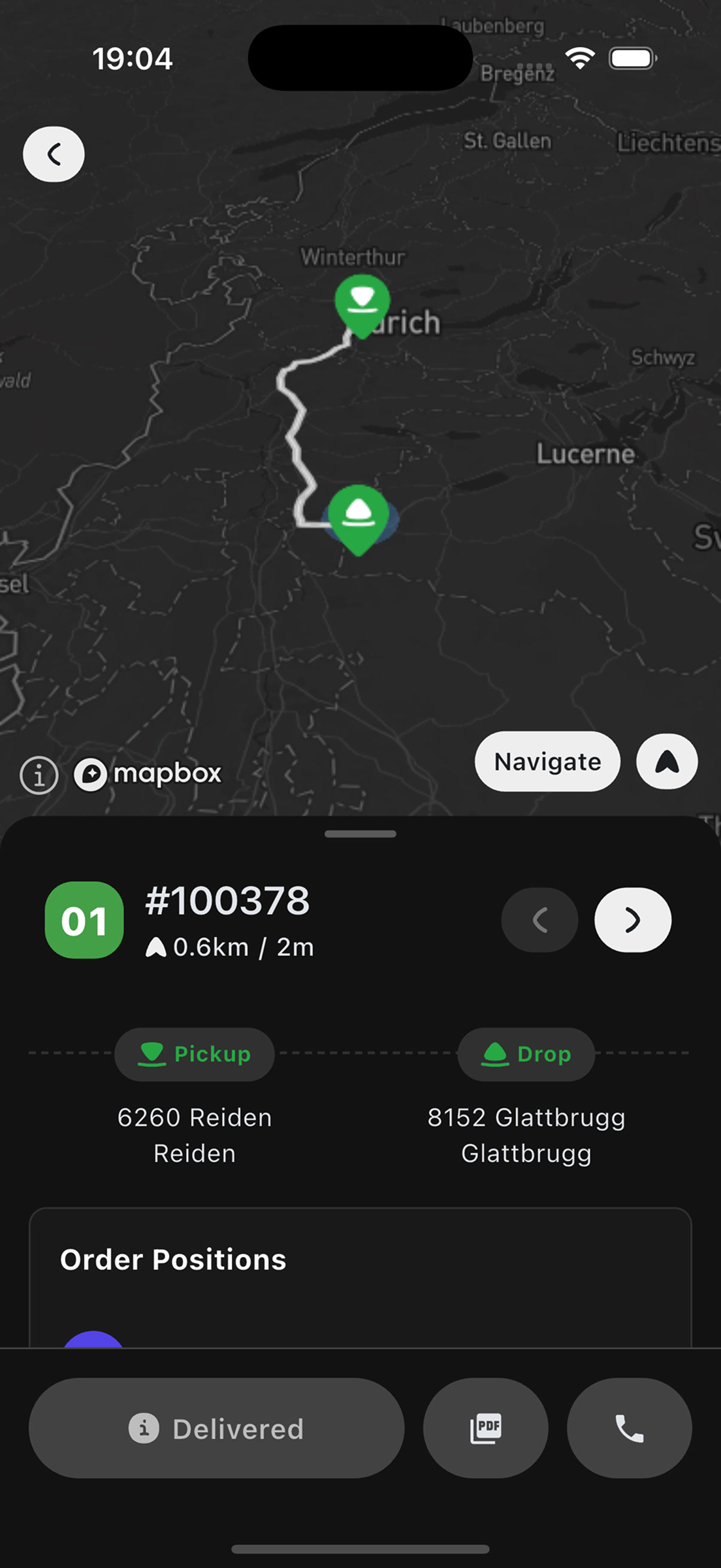
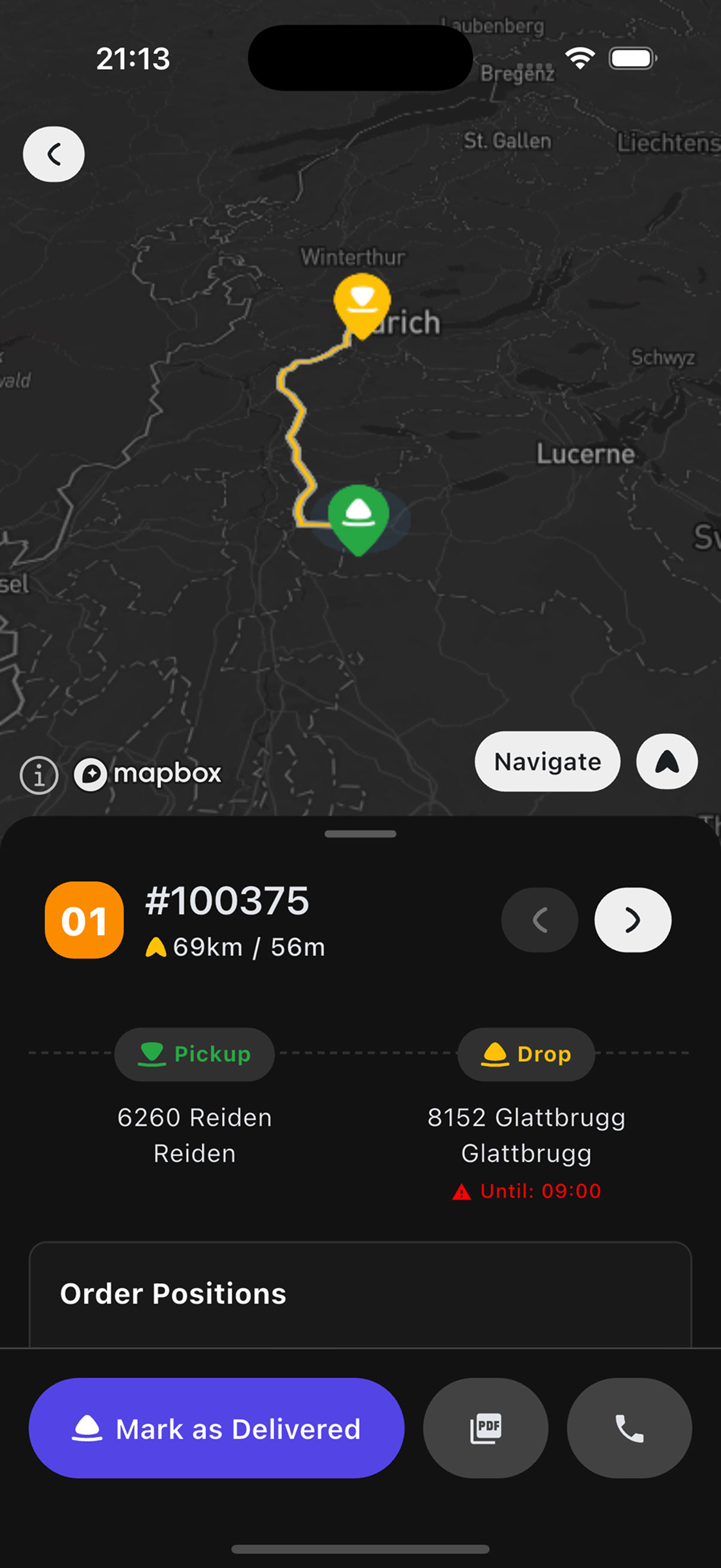
Navigation ist für jeden Auftrag verfügbar:
- Öffnen Sie die Auftragskarte
- Tippen Sie auf die
 "Navi"-Schaltfläche in der oberen rechten Ecke
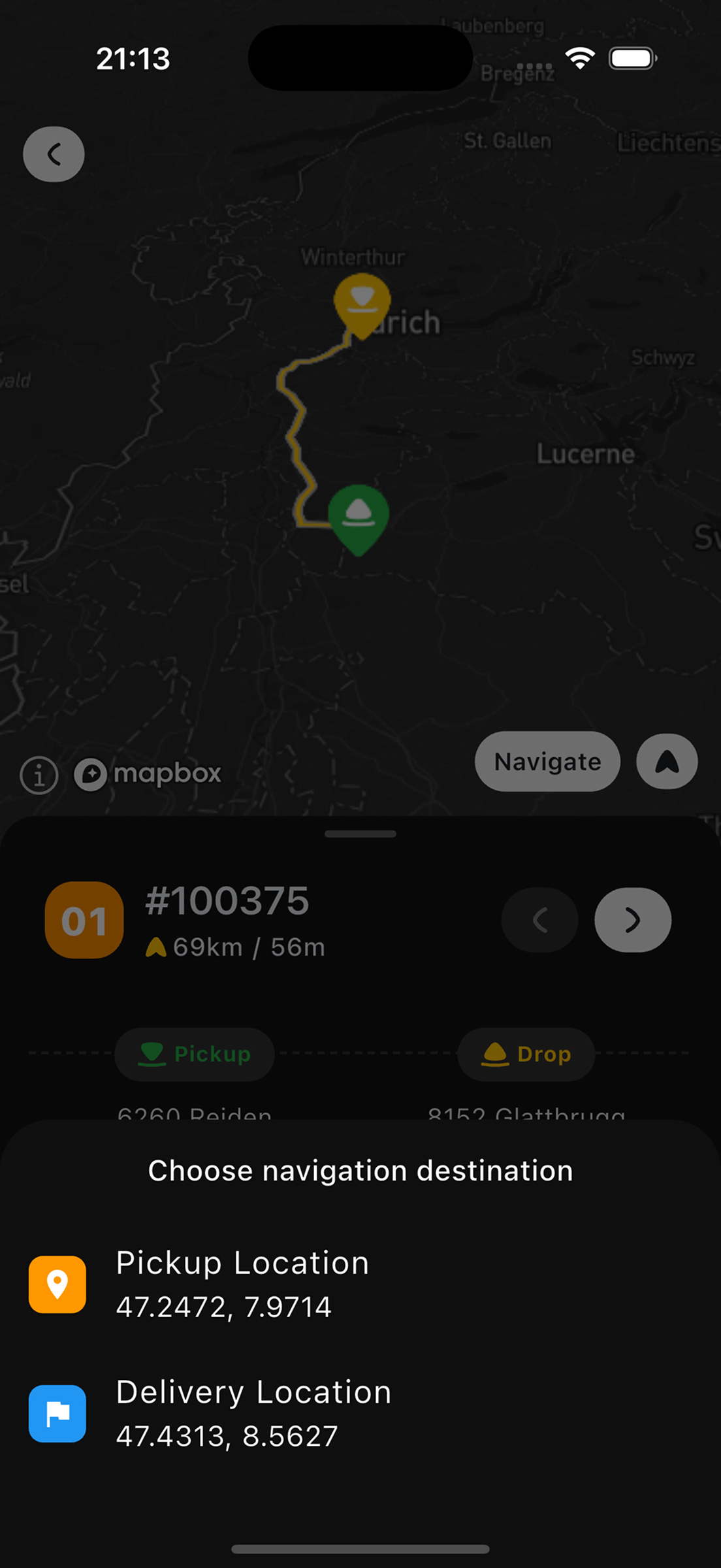
 - Wenn der Auftrag mehrere Adressen hat (Abholung und Lieferung), wählen Sie die benötigte:
- "Abholort"
- "Lieferort"
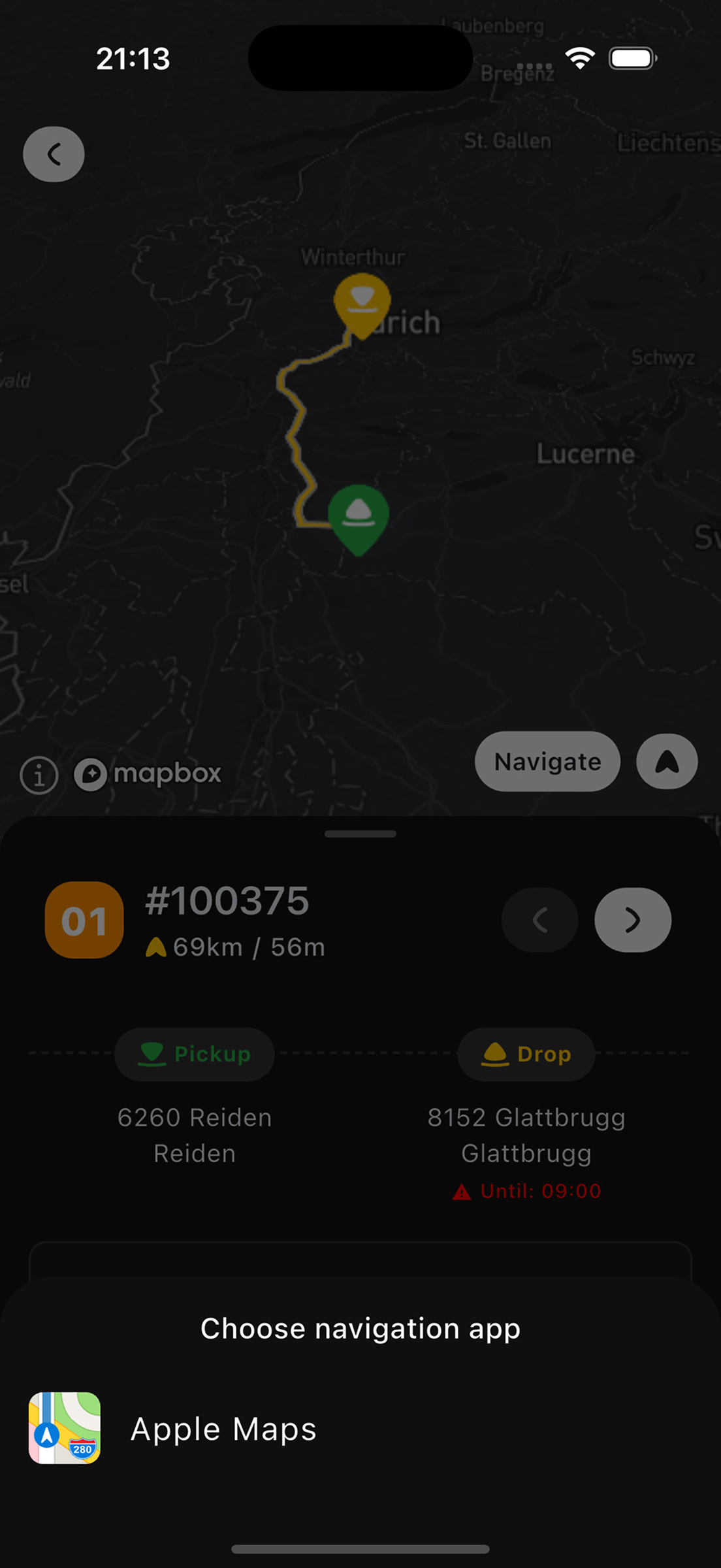
- Wählen Sie die Navigations-App:
- Apple Maps (iOS)
- Google Maps
- Waze
- Andere installierte Apps
- Die Route wird in der ausgewählten App geöffnet
Kunden anrufen
Für schnellen Kundenkontakt:
- Öffnen Sie die Auftragskarte
- Finden Sie das
 Symbol (wenn Nummer verfügbar)
 - Tippen Sie auf das Symbol
- Der Wähler öffnet sich mit der Kundennummer
Erfahren Sie mehr über Schichtverwaltung.