Zusätzliche App-Funktionen
Entdecken Sie zusätzliche Funktionen und Einstellungen, die in der Fordex-App verfügbar sind.
Avatar hochladen
Sie können Ihr Profilfoto festlegen:
- Öffnen Sie den Einstellungen-Bildschirm (tippen Sie auf das
 Symbol in der oberen rechten Ecke von Aufträge)
 - Finden Sie oben auf dem Bildschirm die Profilkarte
- Tippen Sie auf den kreisförmigen Avatar-Bereich
- Wählen Sie die Quelle:
- "Foto aufnehmen" — Foto mit der Kamera aufnehmen
- "Aus Galerie wählen" — aus der Galerie auswählen
- Schneiden Sie das Foto zu (falls nötig)
- Das Foto wird hochgeladen und in Ihrem Profil angezeigt
1
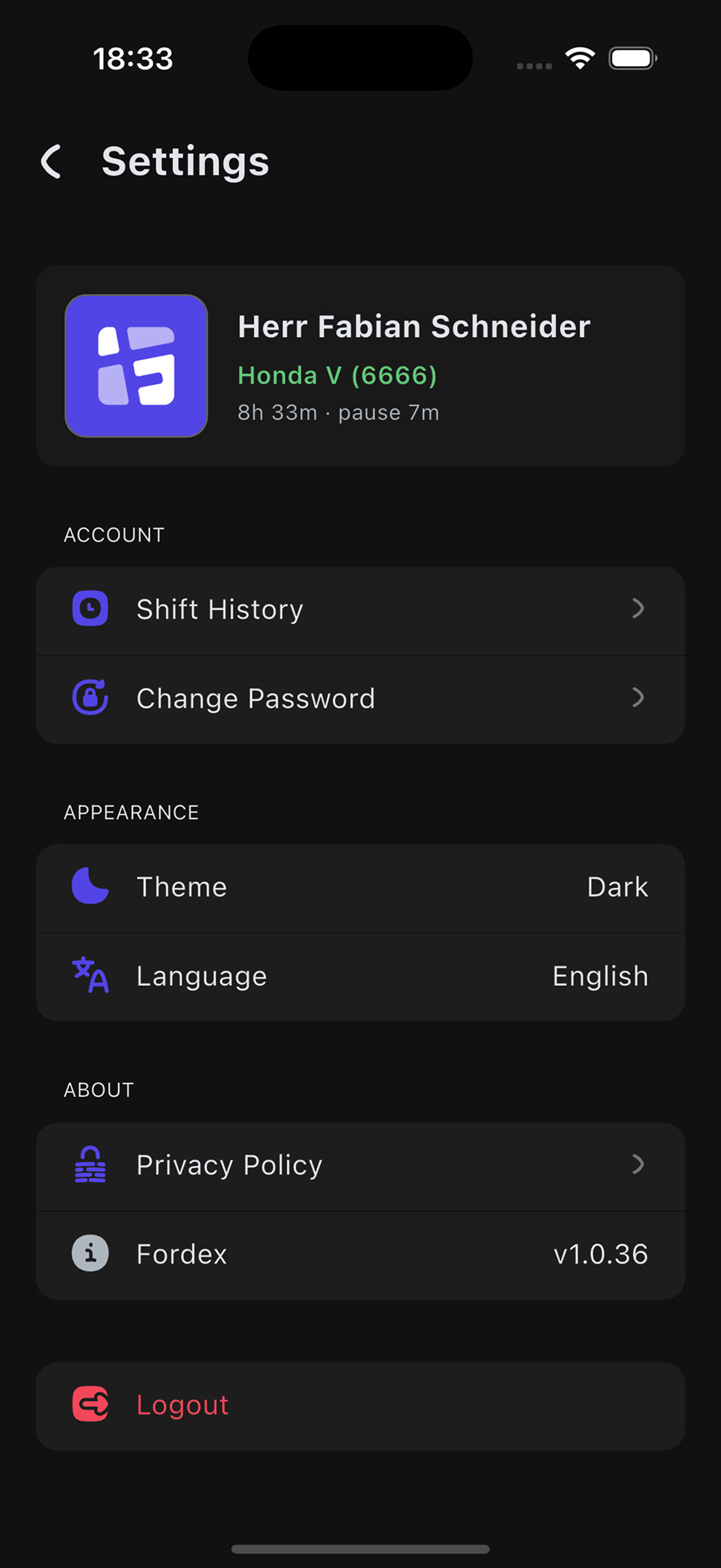
Einstellungen-Bildschirm mit Profil
2
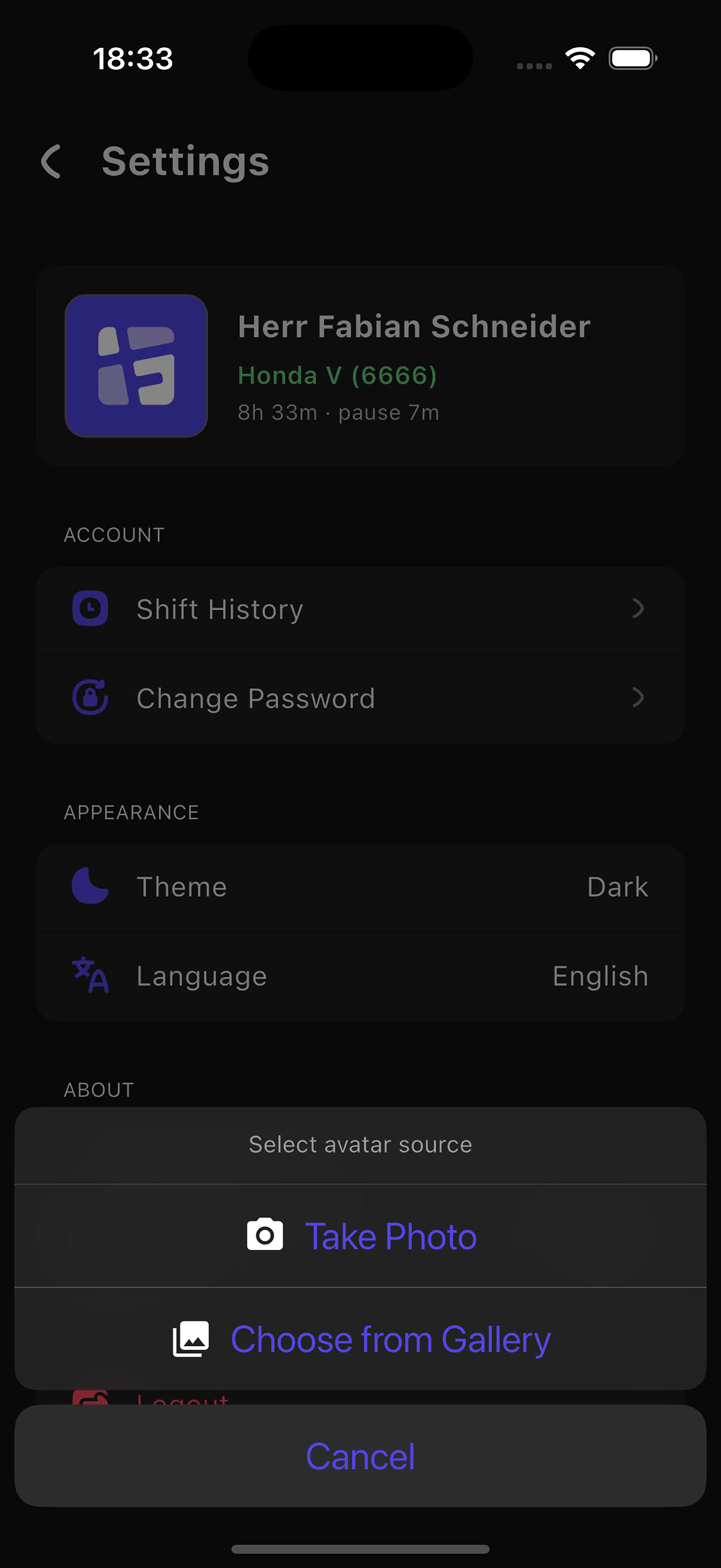
Avatar-Quelle wählen
3
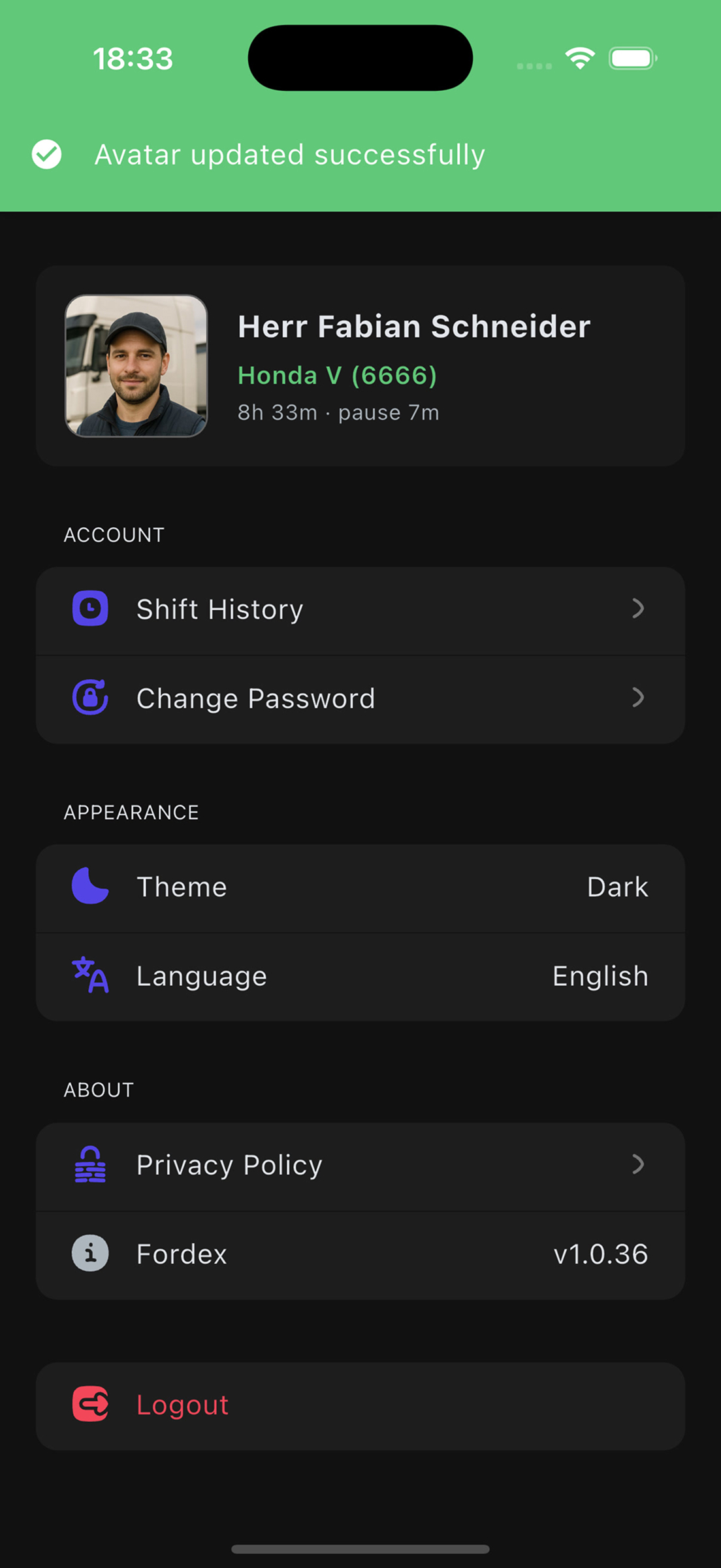
Aktualisierter Avatar
info
Maximale Bildgröße: 2 MB
Schichtenverlauf
Ihre Schichtstatistiken anzeigen:
- Öffnen Sie Einstellungen
- Im Bereich KONTO wählen Sie "Schichtenverlauf"
- Sie sehen eine Liste aller Ihrer Schichten mit Informationen:
- Start-/Enddatum und -zeit
- Fahrzeugname
- Schichtstatus (Aktiv, Pausiert, Abgeschlossen, Geschlossen)
- Arbeitszeit und Pausen
- Tippen Sie auf eine beliebige Schicht, um Details anzuzeigen:
- Gesamtzeit — Gesamtschichtzeit
- Arbeitszeit — Arbeitszeit
- Pause — Pausenzeit
- Ereignisse — alle Schichtereignisse (Start, Pause, Fortsetzen, Beenden)
1
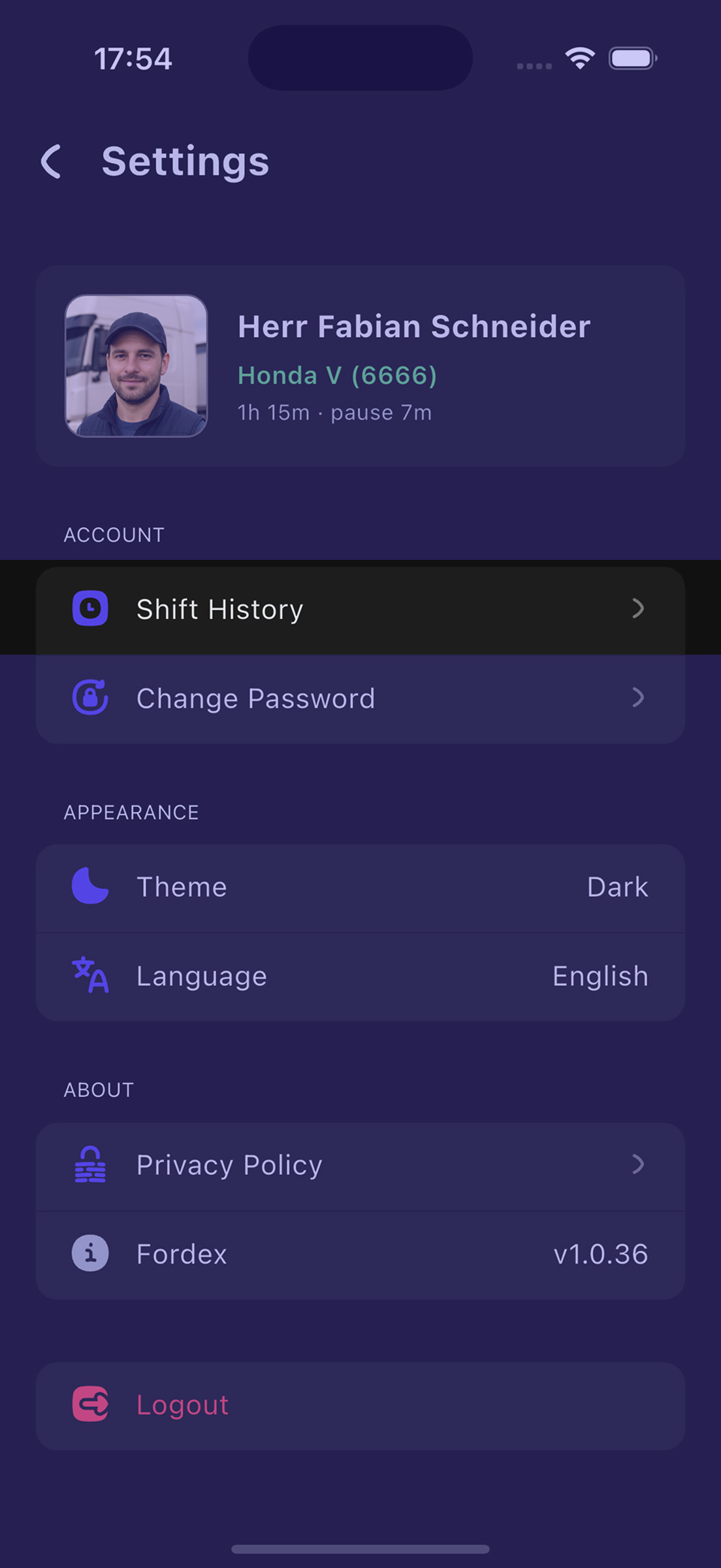
Einstellungen → Schichtenverlauf
2
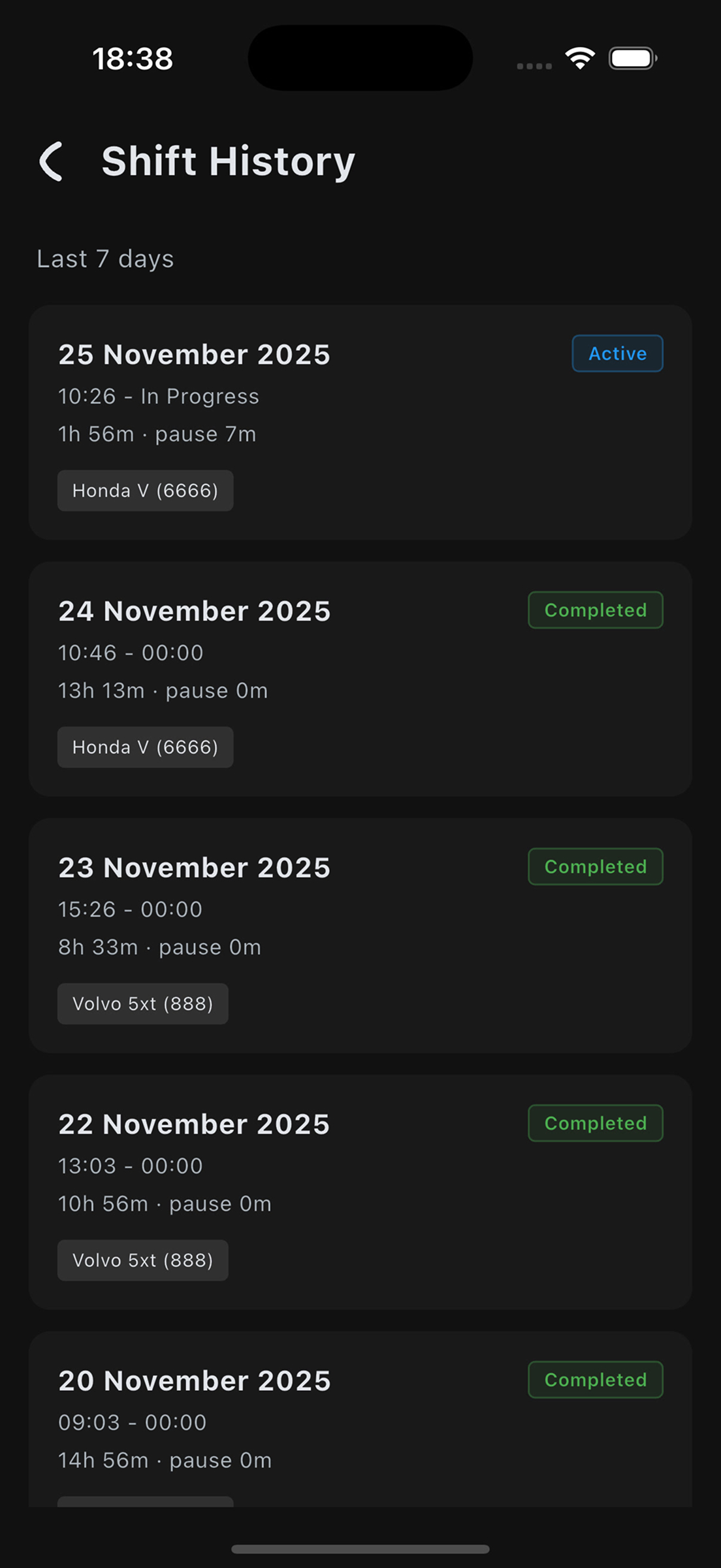
Liste der Schichten
3
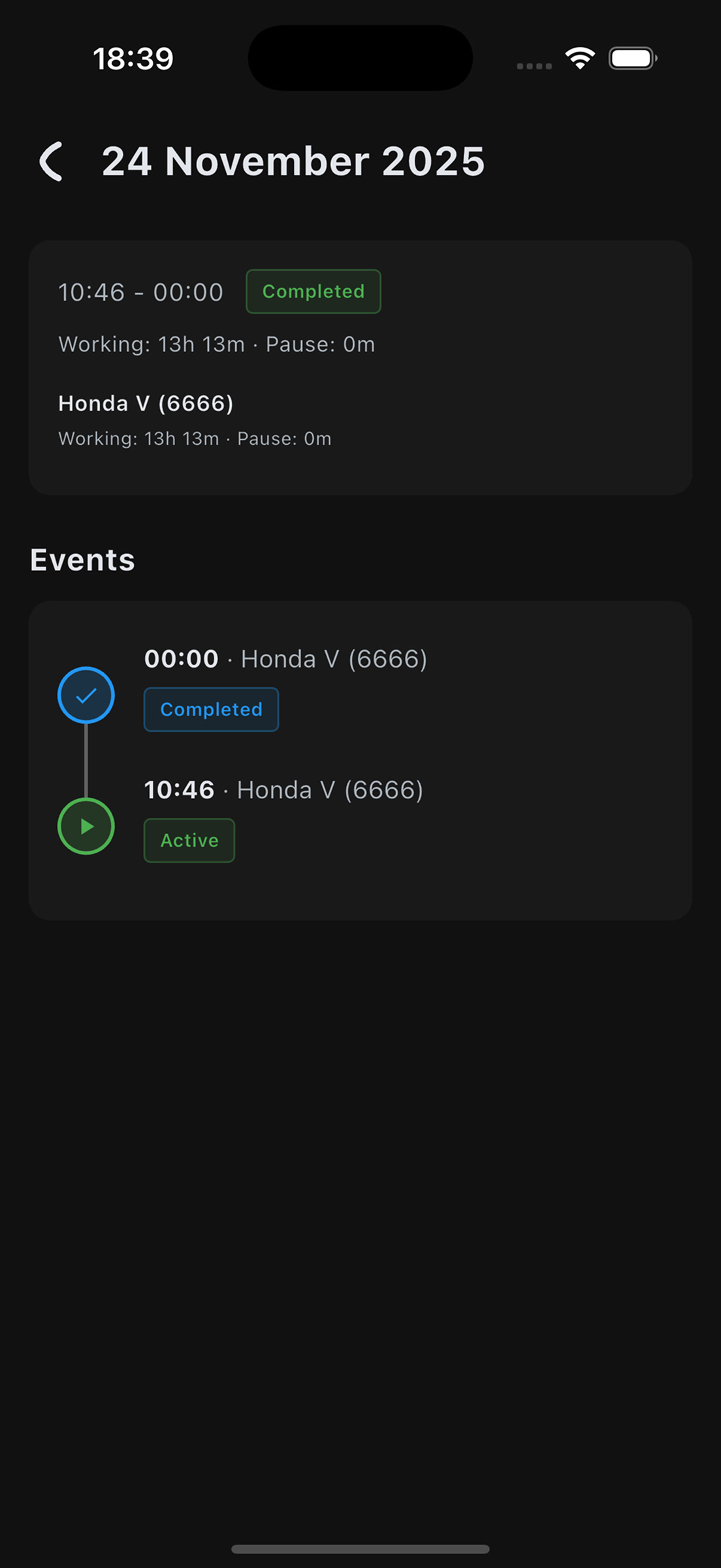
Schichtdetails
Passwort ändern
Um Ihr Passwort zu ändern:
- Öffnen Sie Einstellungen
- Im Bereich KONTO wählen Sie
 "Passwort ändern"
 - Geben Sie ein:
- Passwort — aktuelles Passwort
- Neues Passwort — neues Passwort (mindestens 5 Zeichen)
- Tippen Sie auf "Passwort speichern"
- Die Benachrichtigung "Ihr Passwort wurde erfolgreich geändert." erscheint
1
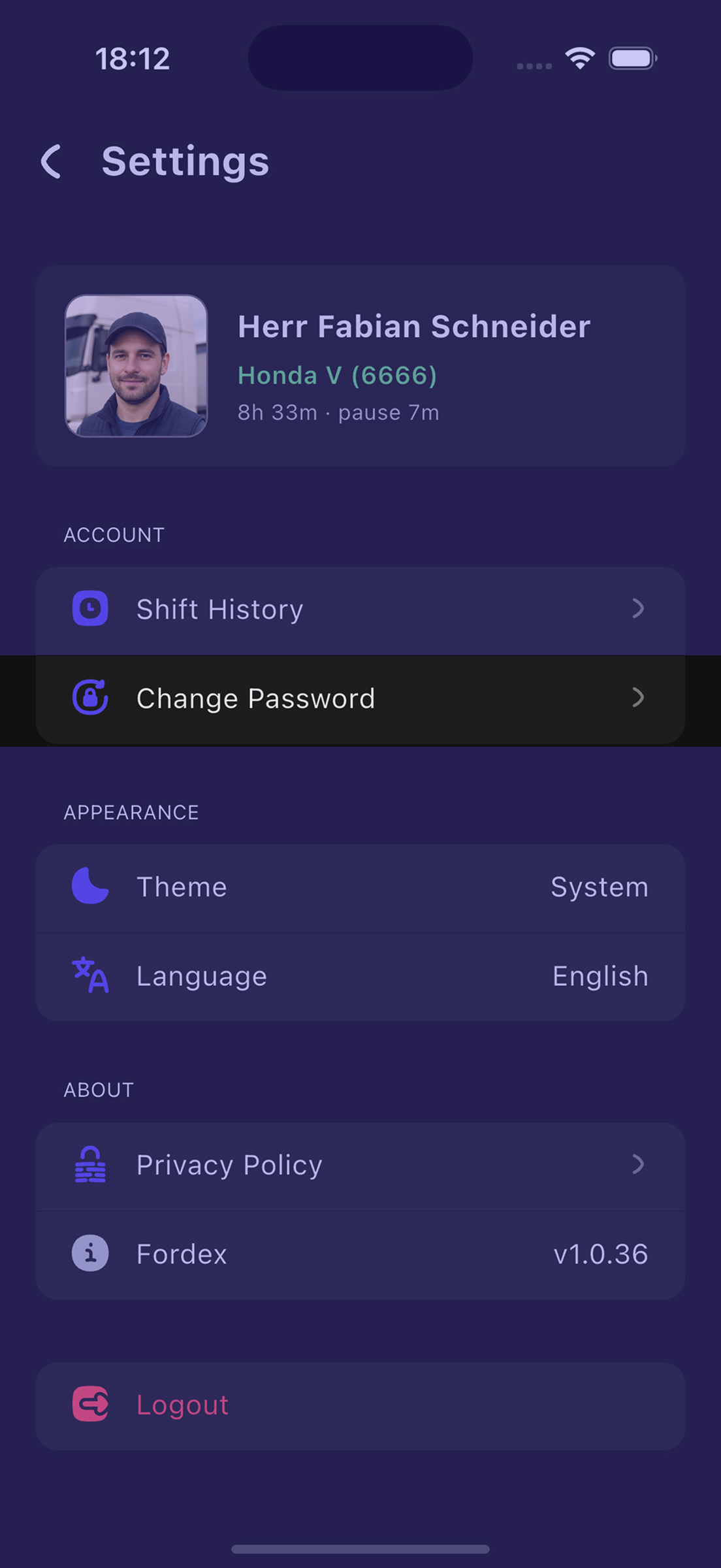
Einstellungen → Passwort ändern
2
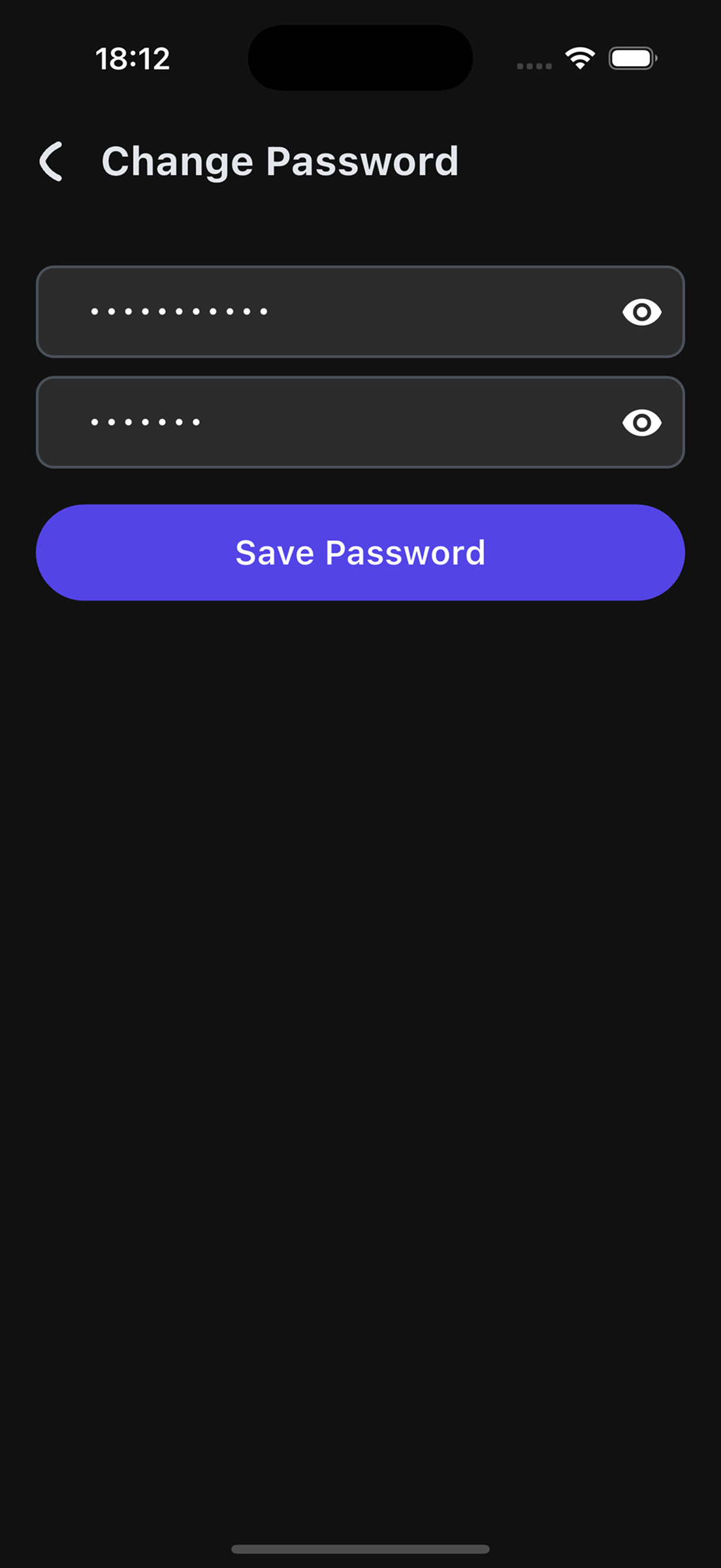
Passwort ändern Formular
3
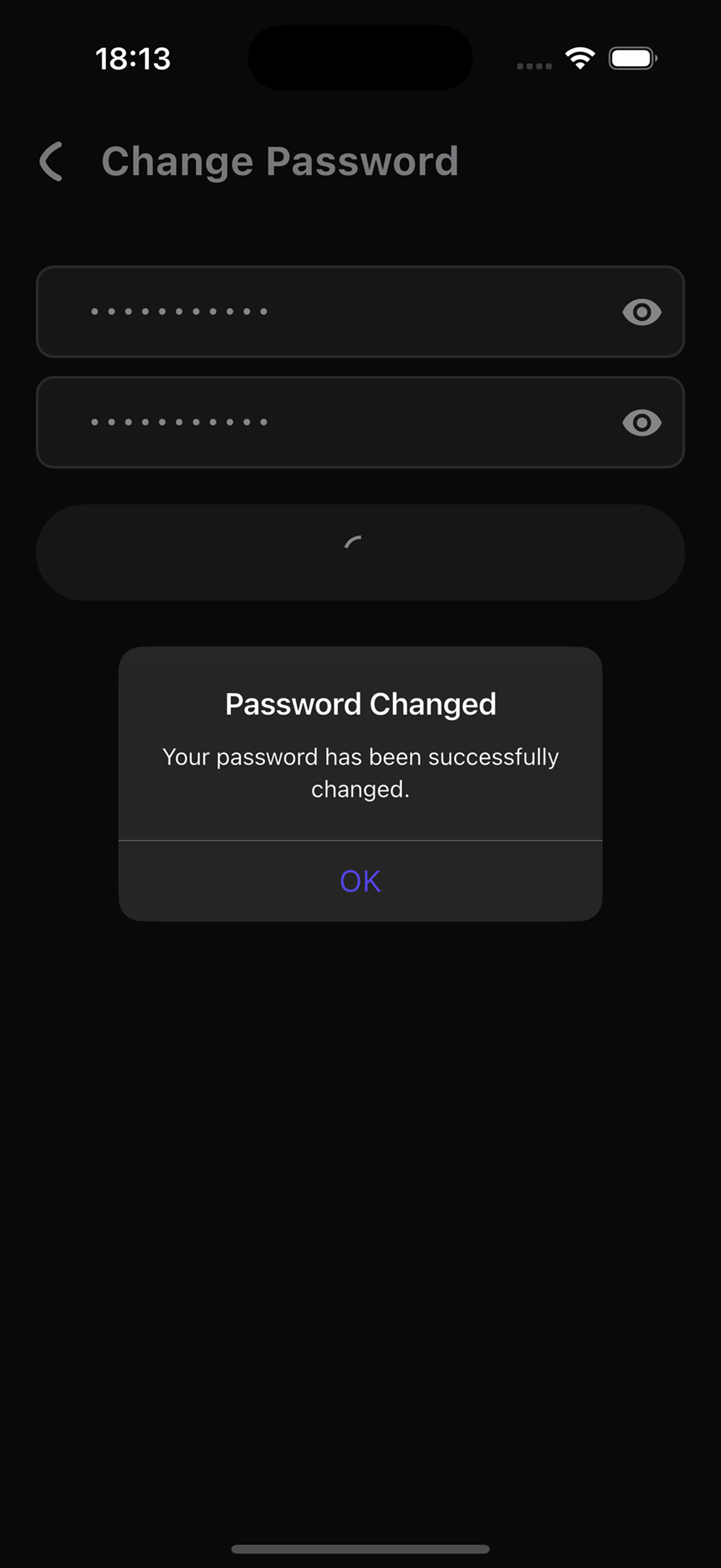
Passwort erfolgreich geändert
Wichtig
Das neue Passwort muss sich vom aktuellen unterscheiden.
App-Design
Sie können das App-Erscheinungsbild anpassen:
- Öffnen Sie Einstellungen
- Im Bereich ERSCHEINUNGSBILD finden Sie die Zeile "Design"
- Tippen Sie auf die Zeile
- Wählen Sie ein Design:
 Hell — helles Design
 Dunkel — dunkles Design
- System — Systemeinstellungen des Telefons folgen
- Das Design wird sofort angewendet
1
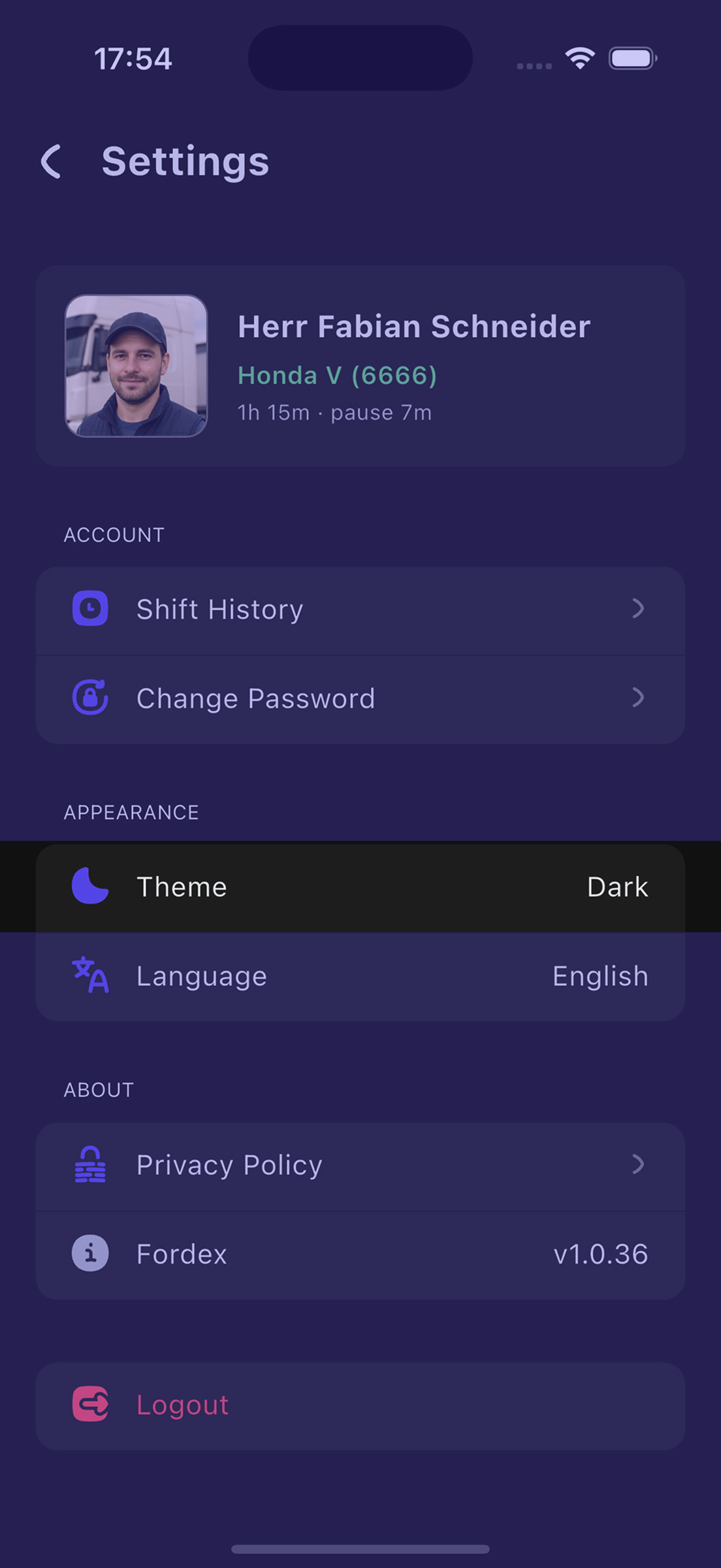
Einstellungen → Design
2
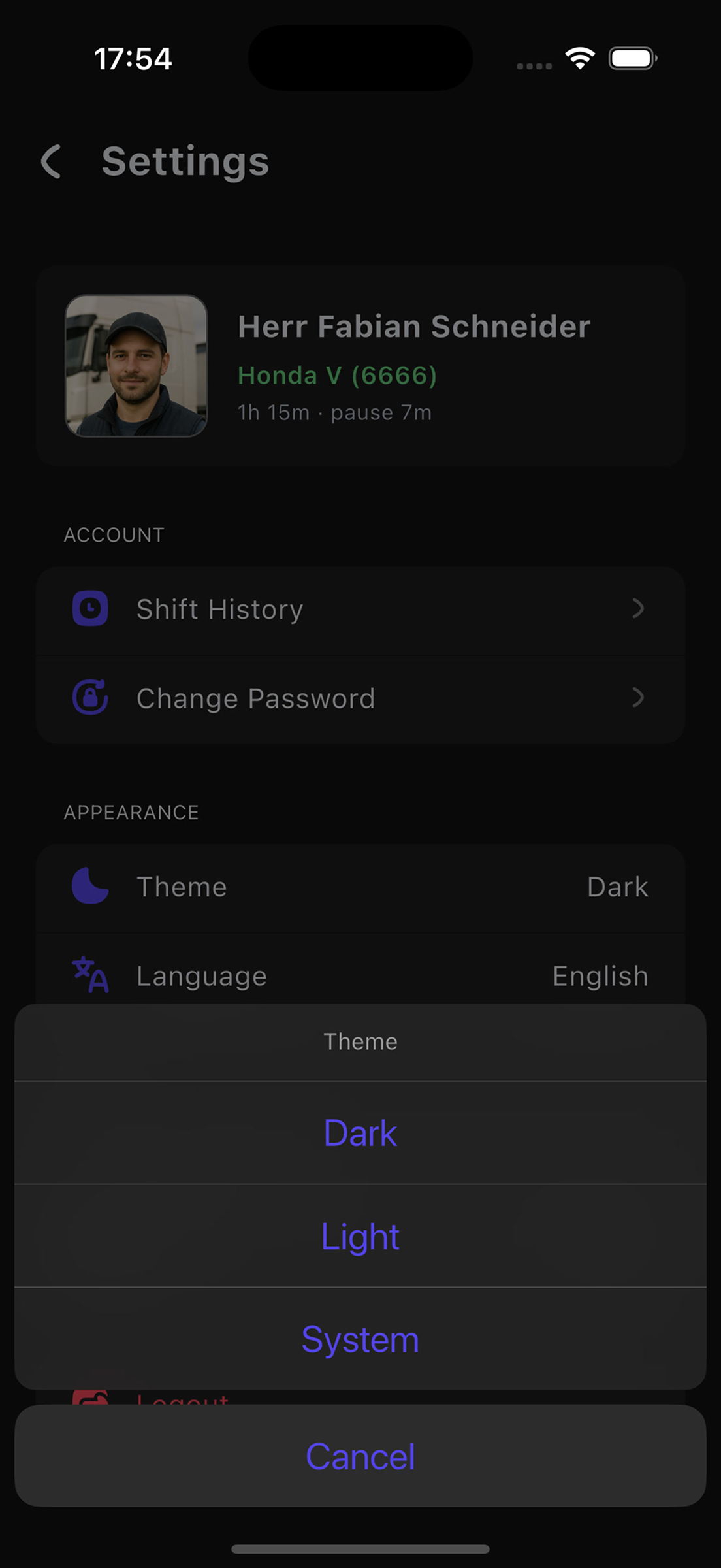
Design-Auswahldialog
3
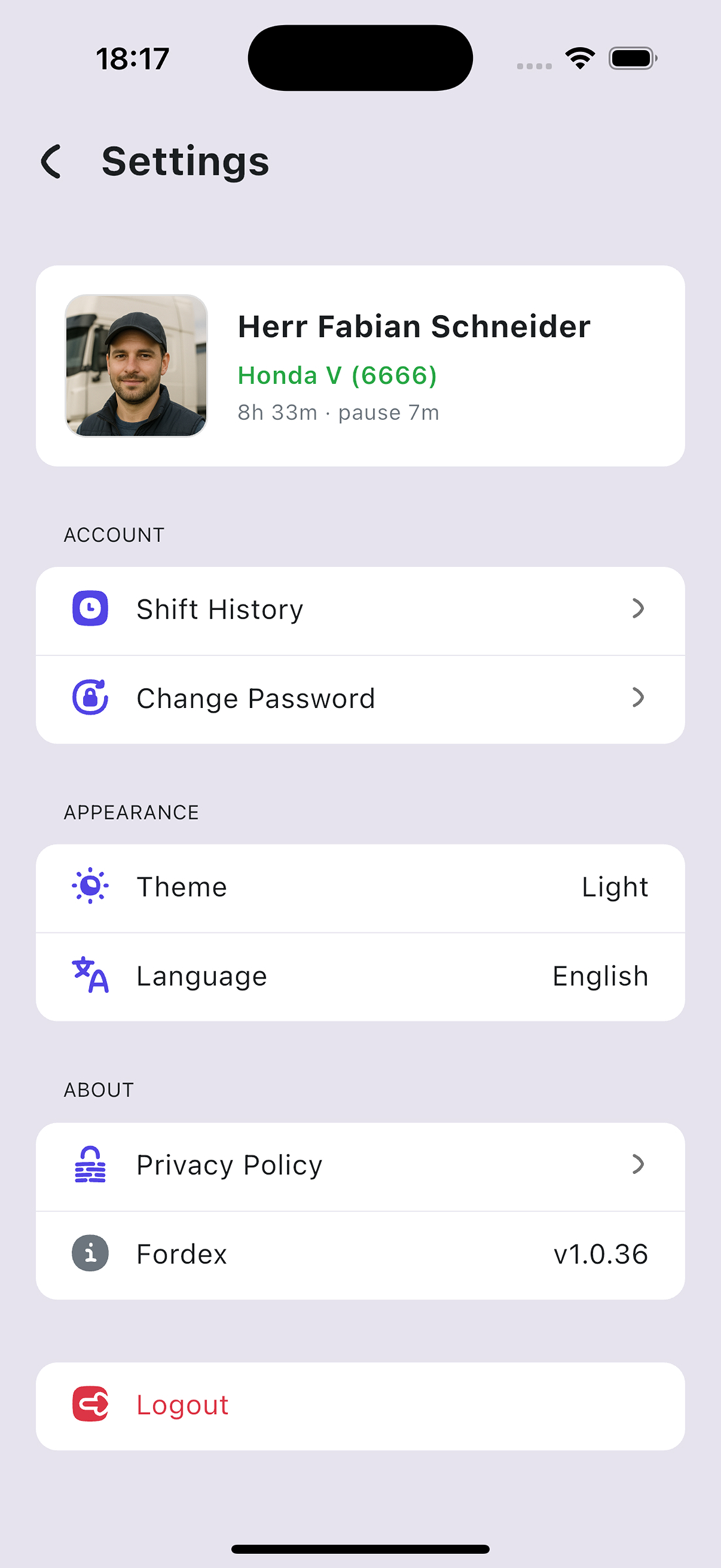
App im hellen Design
App-Sprache
Verfügbare Sprachen:
- Deutsch
- English (Englisch)
Um die Sprache zu ändern:
- Öffnen Sie Einstellungen
- Im Bereich ERSCHEINUNGSBILD finden Sie die Zeile
 "Sprache"
 - Tippen Sie auf die Zeile
- Wählen Sie eine Sprache:
- English
- Deutsch
- Systemstandard — Telefonsprache folgen
- Die Sprache wird sofort angewendet
1
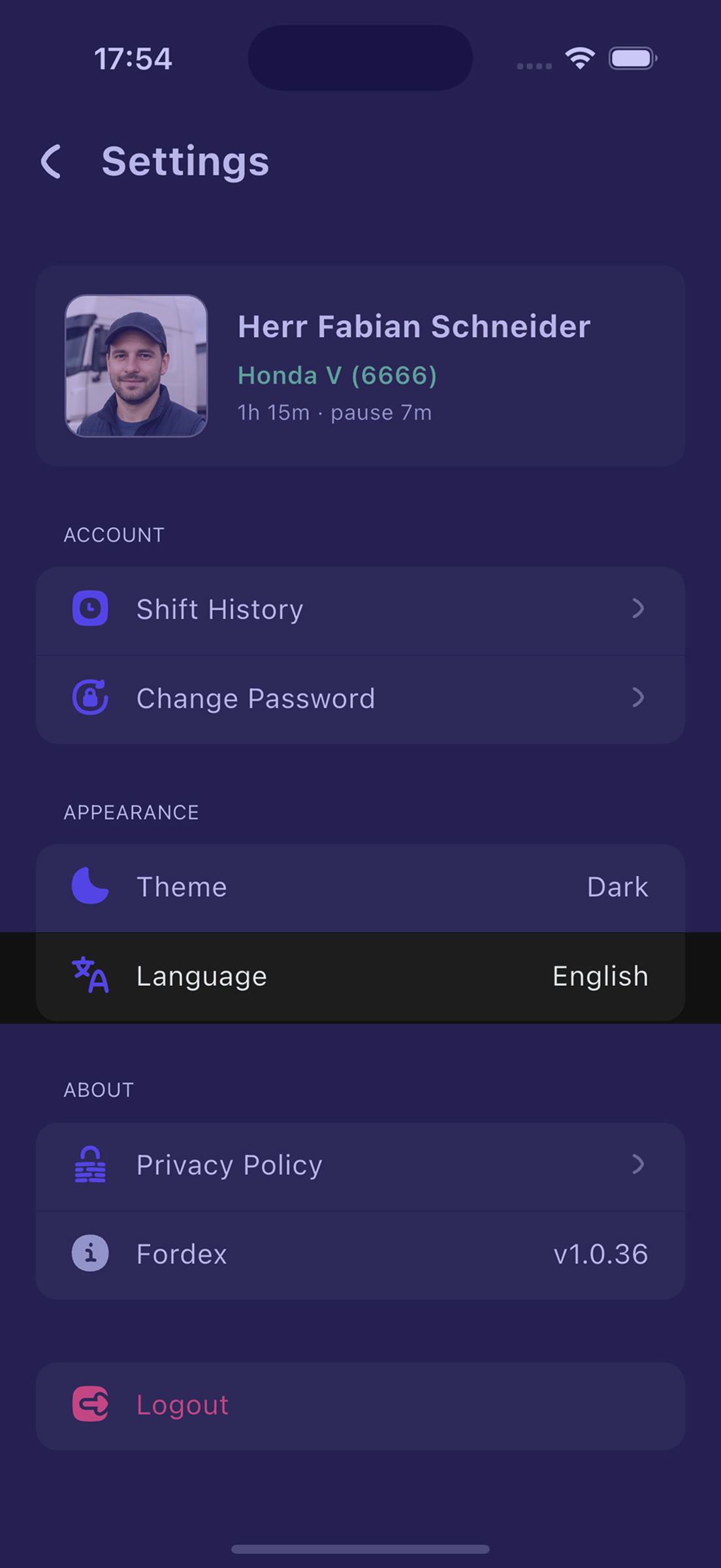
Einstellungen → Sprache
2
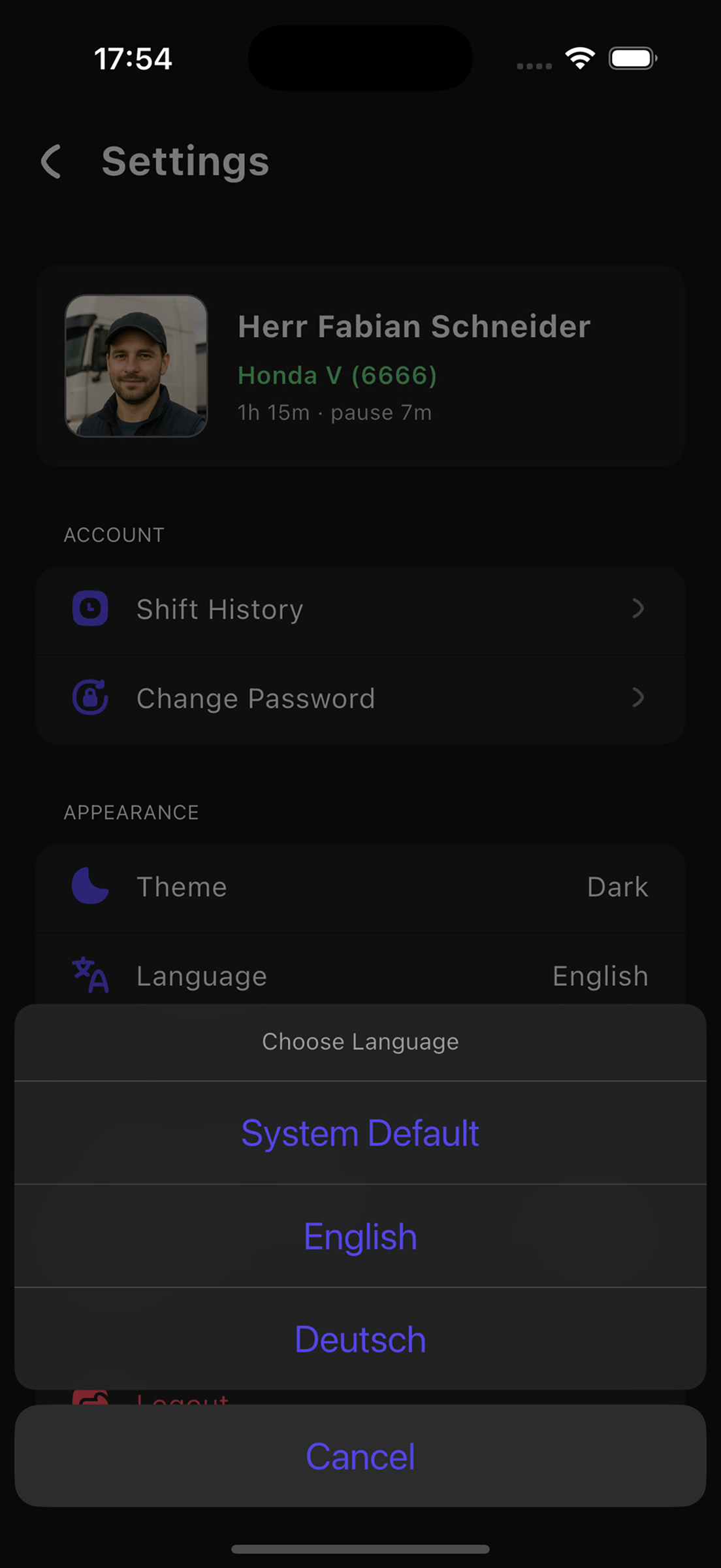
Sprach-Auswahldialog
Überprüfen Sie den FAQ-Bereich für Antworten auf häufig gestellte Fragen.