Schichtverwaltung
Erfahren Sie, wie Sie Ihre Arbeitsschichten effektiv verwalten.
Schichtzustände
In der App kann sich eine Schicht in folgenden Zuständen befinden:
| Zustand | Beschreibung | Aktionsschaltfläche |
|---|---|---|
| Keine Schicht aktiv | Schicht nicht gestartet | Schicht starten |
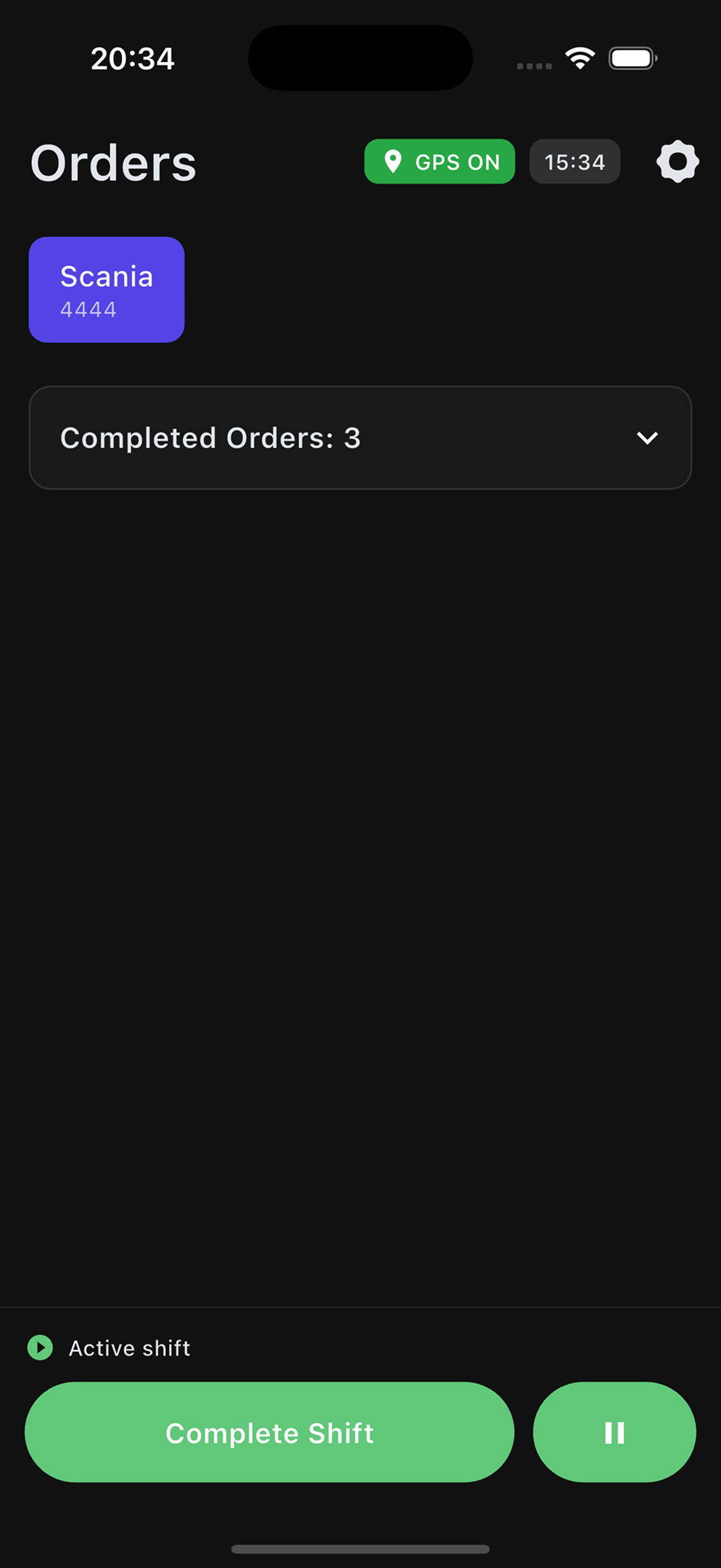
| Schicht aktiv | Schicht ist aktiv, kann mit Aufträgen arbeiten | Pause / Schicht beenden |
| Schicht pausiert | Schicht ist pausiert (Pause) | Fortsetzen |
| Schicht beendet | Schicht beendet aber nicht geschlossen | Schicht beenden |
| Schicht geschlossen | Schicht vollständig geschlossen | — |
Schichtaktionen
Pause
Verwenden Sie für Pausen (Mittagessen, Ruhe):
- Tippen Sie auf die Schaltfläche "Pause"
- Die Schicht wird pausiert aber nicht geschlossen
Fortsetzen
Zurück zur Arbeit nach der Pause:
- Tippen Sie auf die Schaltfläche "Fortsetzen"
- Die Schicht wird wieder aktiv
Schicht beenden
Verwenden Sie am Ende des Arbeitstages, wenn alle Aufträge abgeschlossen sind:
- Halten Sie die Schaltfläche "Schicht beenden" gedrückt für 2 Sekunden
- Die Schicht wechselt in den Status "Beendet"
- Jetzt müssen Sie die Schicht schließen mit einem Grund
Schicht schließen
Nach dem Beenden der Schicht müssen Sie sie schließen:
-
Halten Sie die Schaltfläche "Schicht beenden" gedrückt für 2 Sekunden
-
Wählen Sie den Schließungsgrund:
- Ende des Arbeitstages — Ende des Arbeitstages
- Fahrzeugpanne — Fahrzeugpanne
- Gesundheitsproblem — Gesundheitsprobleme
- Persönliche Umstände — persönliche Umstände
- Wetterbedingungen — Wetterbedingungen
- Dokumentenprobleme — Dokumentenprobleme
- Disponenten-Anweisung — Disponenten-Anweisung
- Fahrzeugwechsel — Fahrzeugwechsel
- Sonstiges — anderer Grund (Texteingabe erforderlich)
-
Tippen Sie auf "Bestätigen"
-
Die Schicht wird geschlossen
1
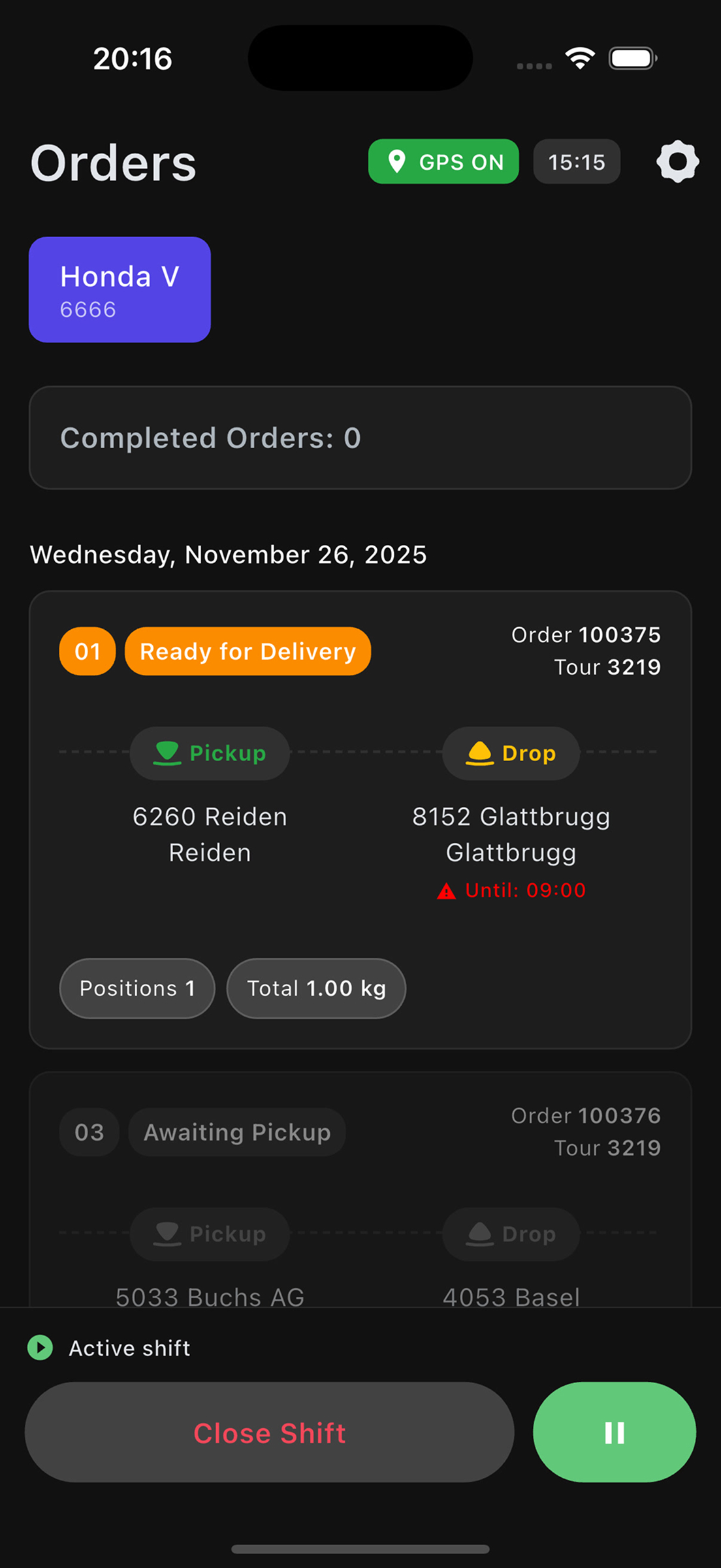
Schicht schließen Schaltfläche (wenn Aufträge verbleiben)
2
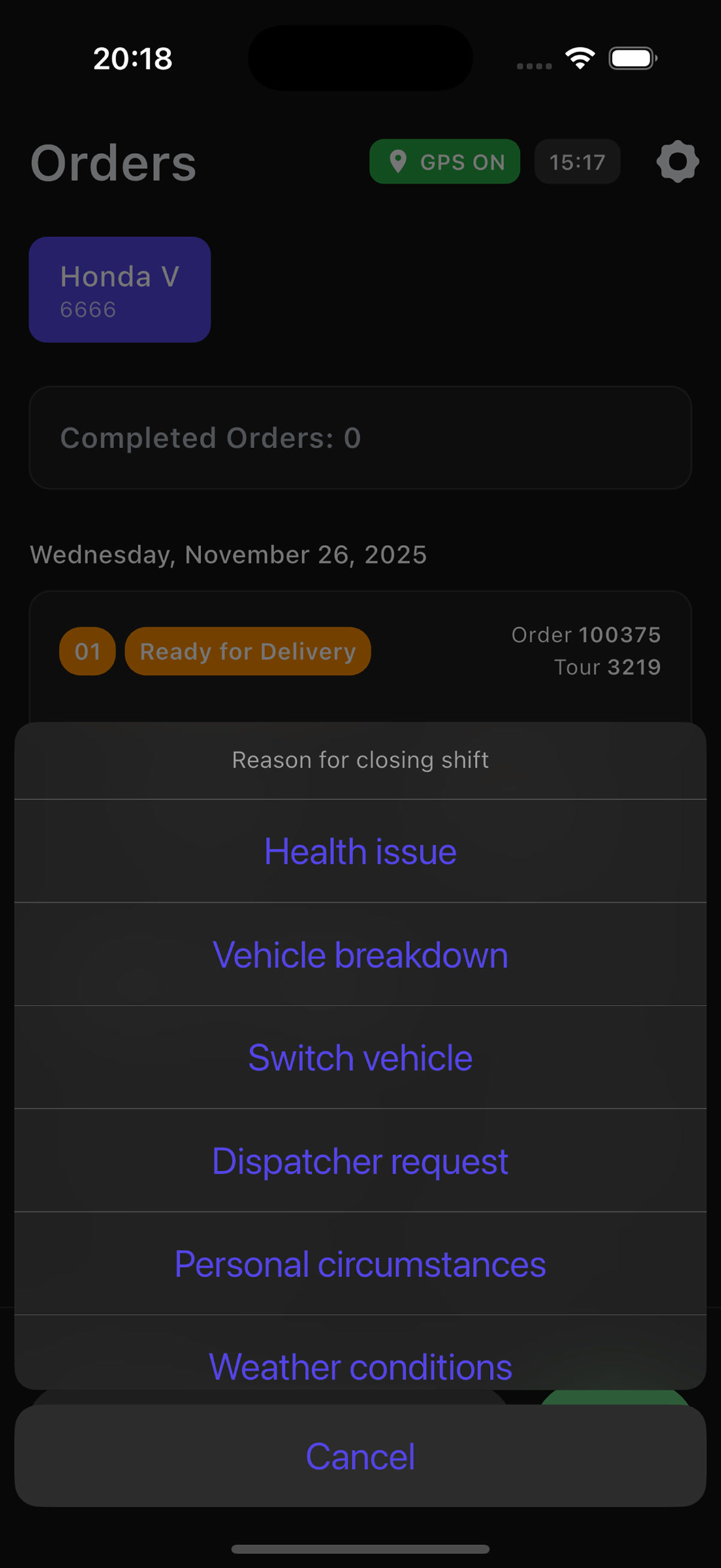
Schließungsgrund wählen
3
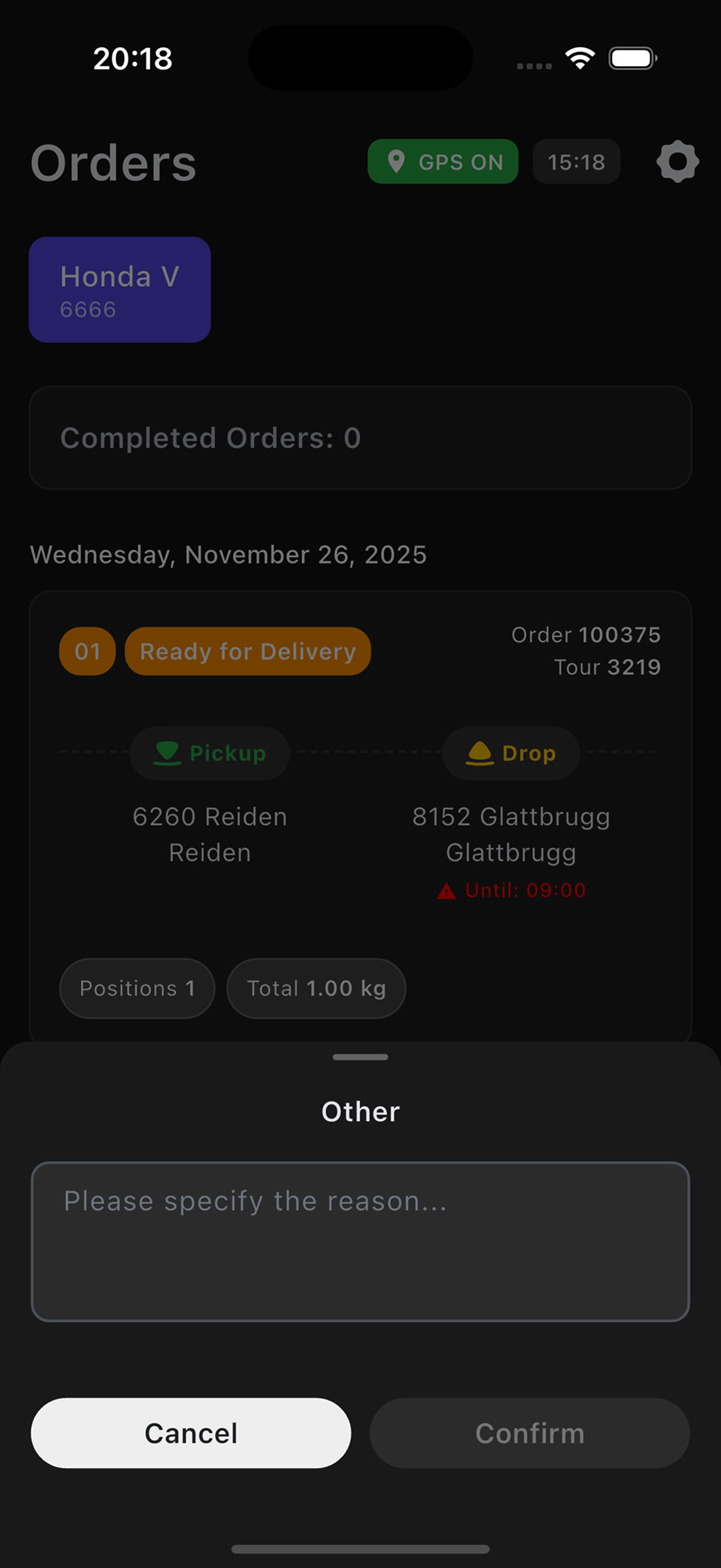
Benutzerdefinierten Grund für 'Sonstiges' eingeben
Entdecken Sie zusätzliche App-Funktionen.